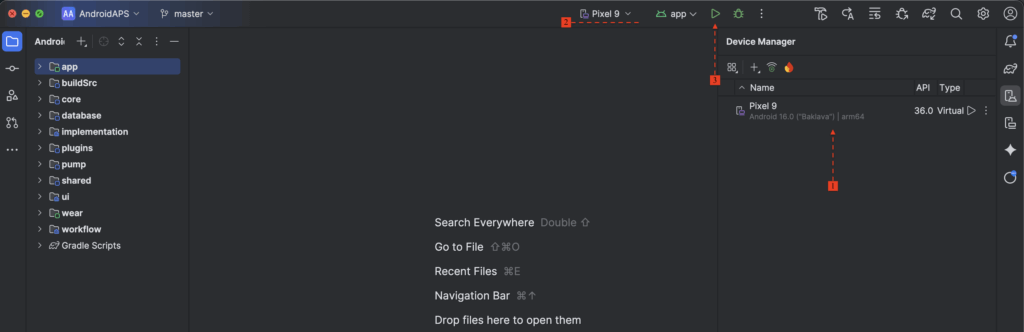
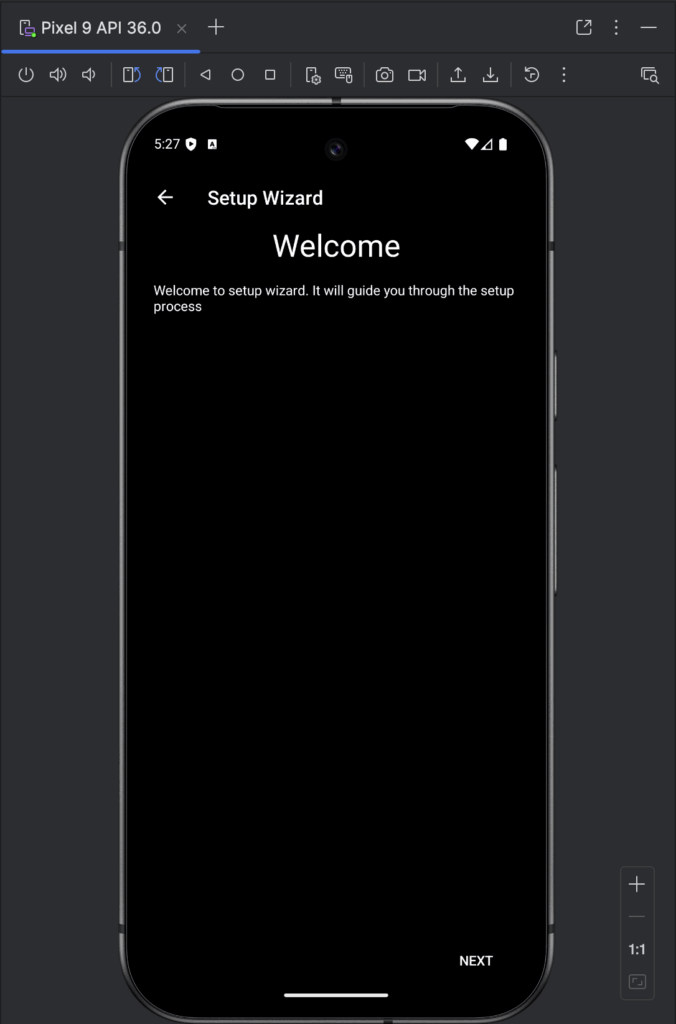
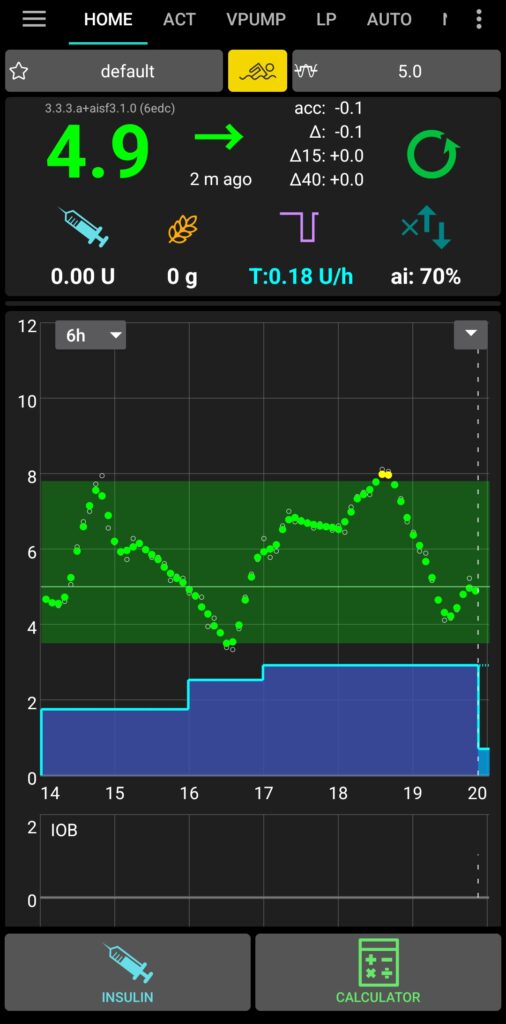
AndroidAPS (AAPS) je open-source DIY systém na automatizované dávkovanie inzulínu na základe vývoja glykémie.
Ešte pred výberom inzulínovej pumpy si ho môžete bezpečne vyskúšať priamo v počítači pomocou virtuálneho Android smartfónu.
Tento návod vás prevedie krok po kroku:
- inštaláciou Android Studia,
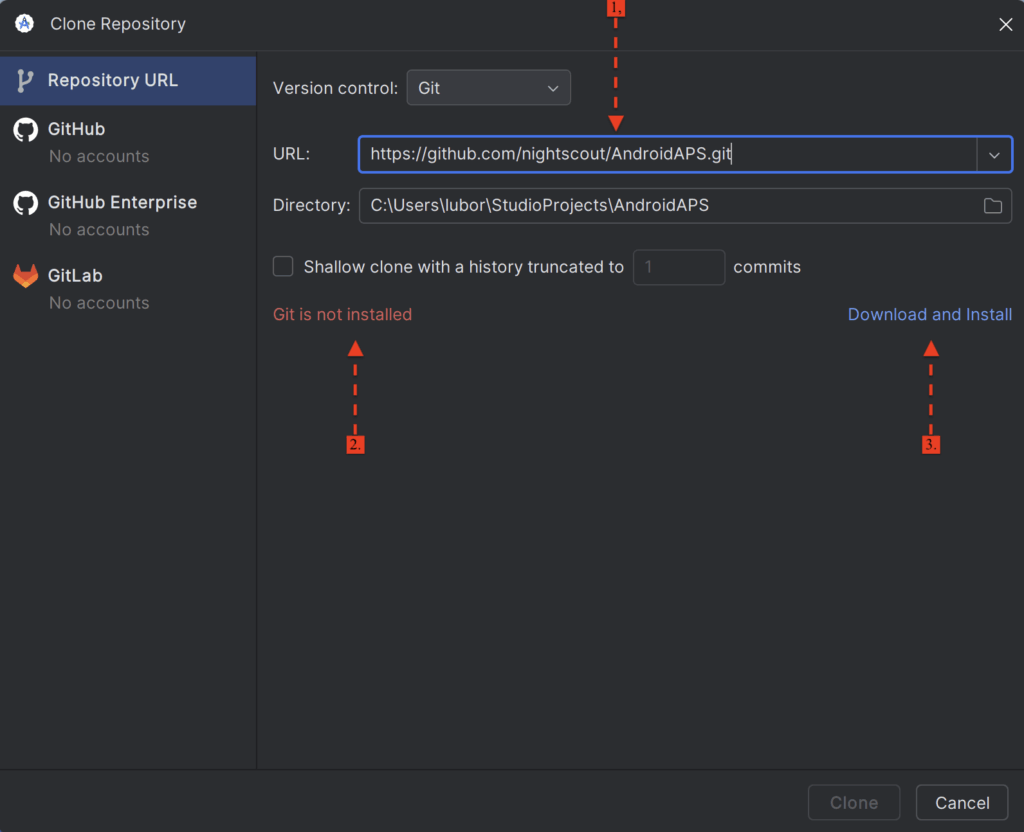
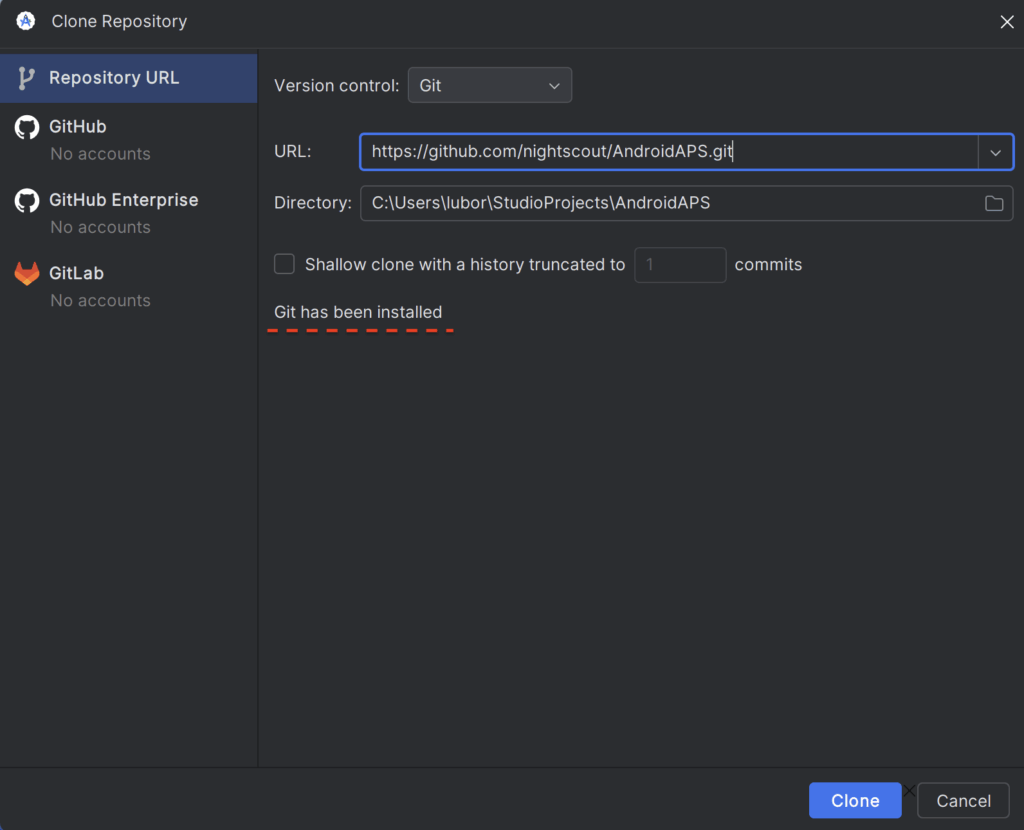
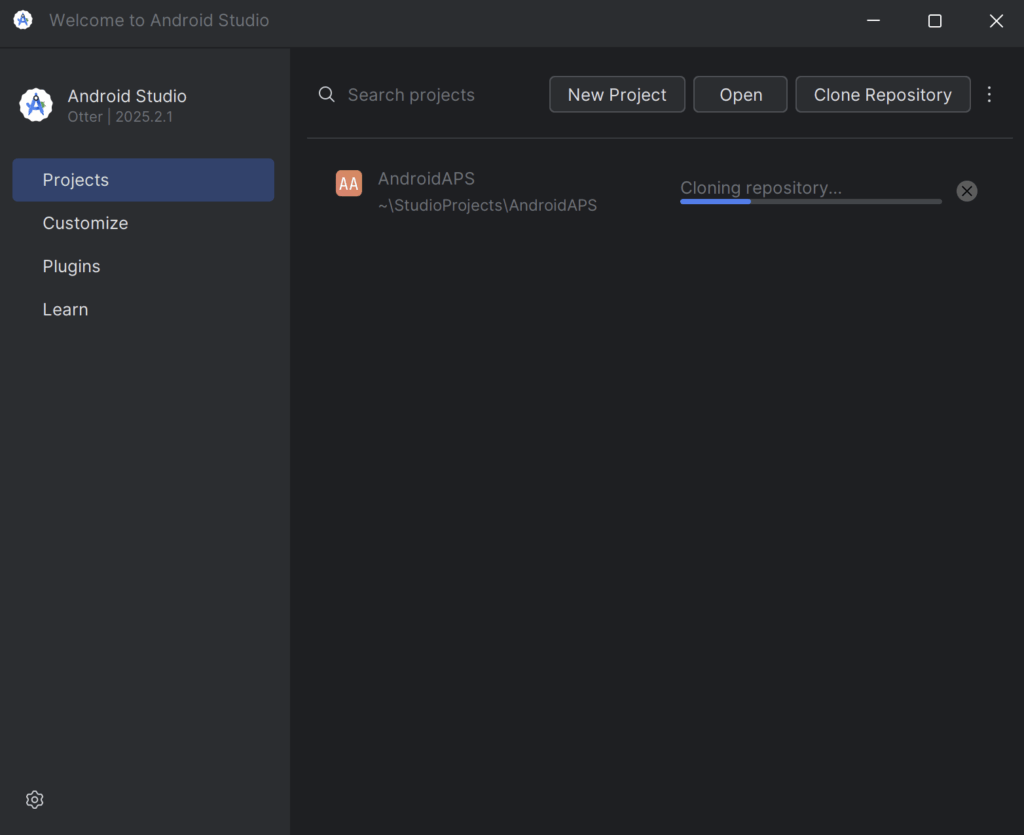
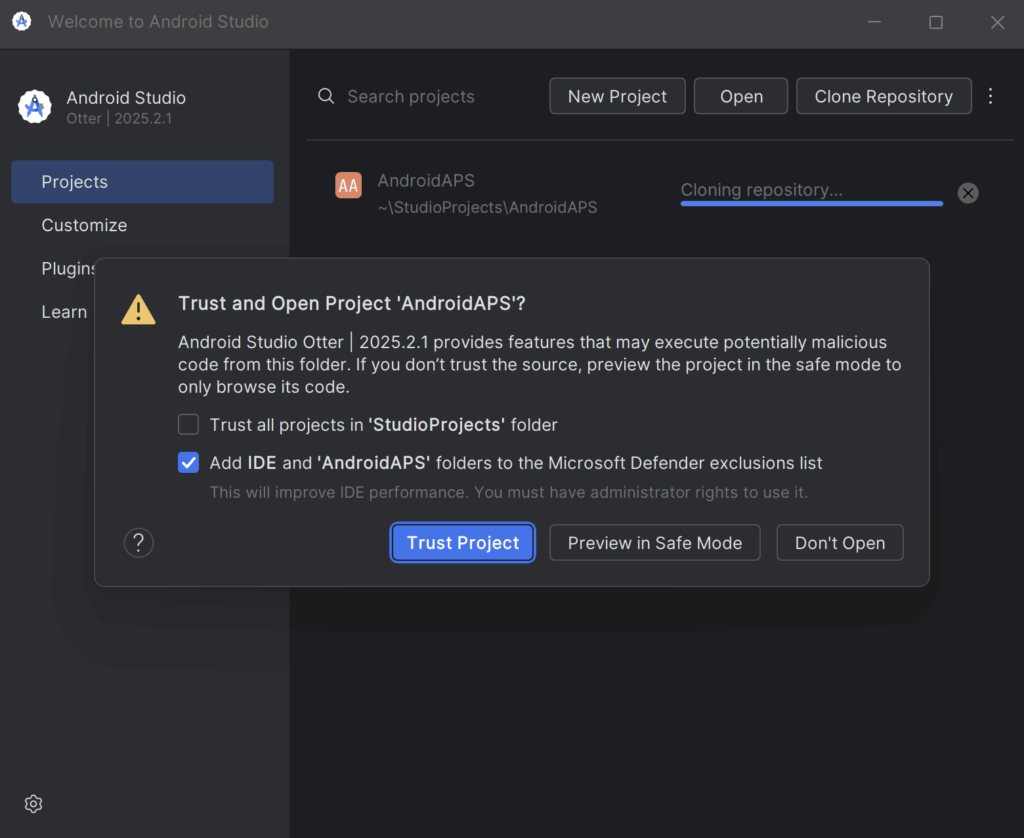
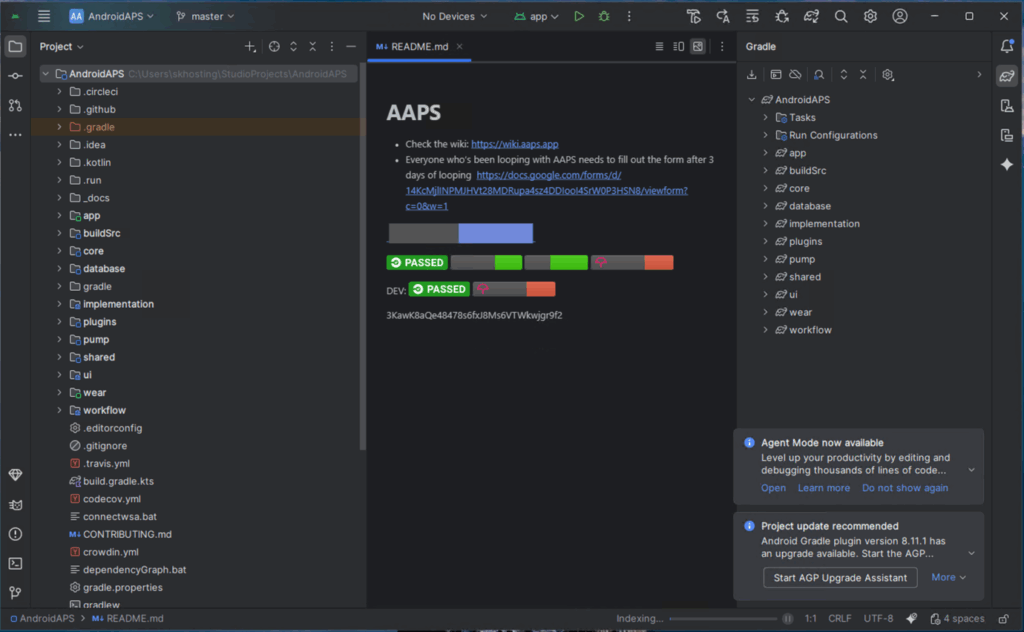
- stiahnutím zdrojového kódu AndroidAPS,
- vytvorením virtuálneho zariadenia (emulátora),
- spustením AndroidAPS vo virtuálnom prostredí.
Celý postup prebieha výhradne na počítači — nepotrebujete fyzický Android telefón ani pumpu.
1. Inštalácia Android Studio
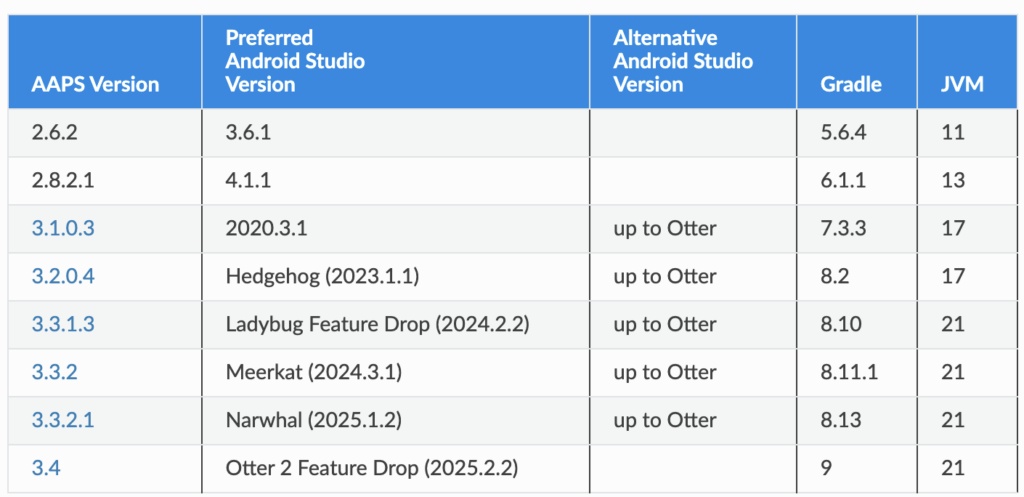
Každá verzia AndroidAPS (AAPS) vyžaduje špecifickú verziu Android Studio. Požiadavky pre najnovšiu verziu AAPS nájdete v dokumentácii k AAPS. Tento návod je určený pre verziu AAPS 3.4, pre túto verziu je odporúčané Android Studio Otter 2 Feature Drop (2025.2.2).
Následne zo stránky https://developer.android.com/studio stiahneme príslušnú verziu Android Studio:
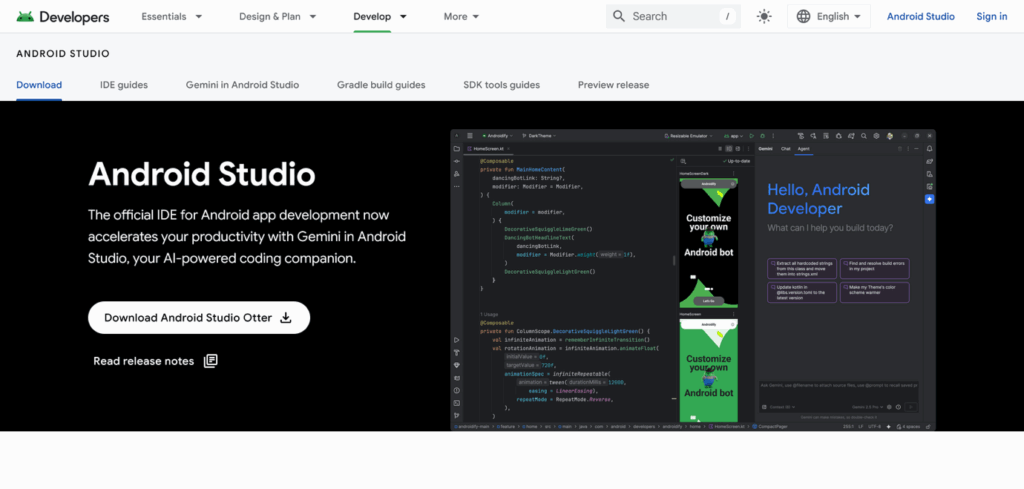
Android Studio je oficiálne vývojové prostredie (IDE) od spoločnosti Google určené na tvorbu aplikácií pre Android. Obsahuje všetky potrebné nástroje na vývoj, testovanie a ladenie aplikácií — vrátane editora kódu, emulátora zariadenia, správy projektov, nástrojov na kompiláciu a integrácie so službami Google.
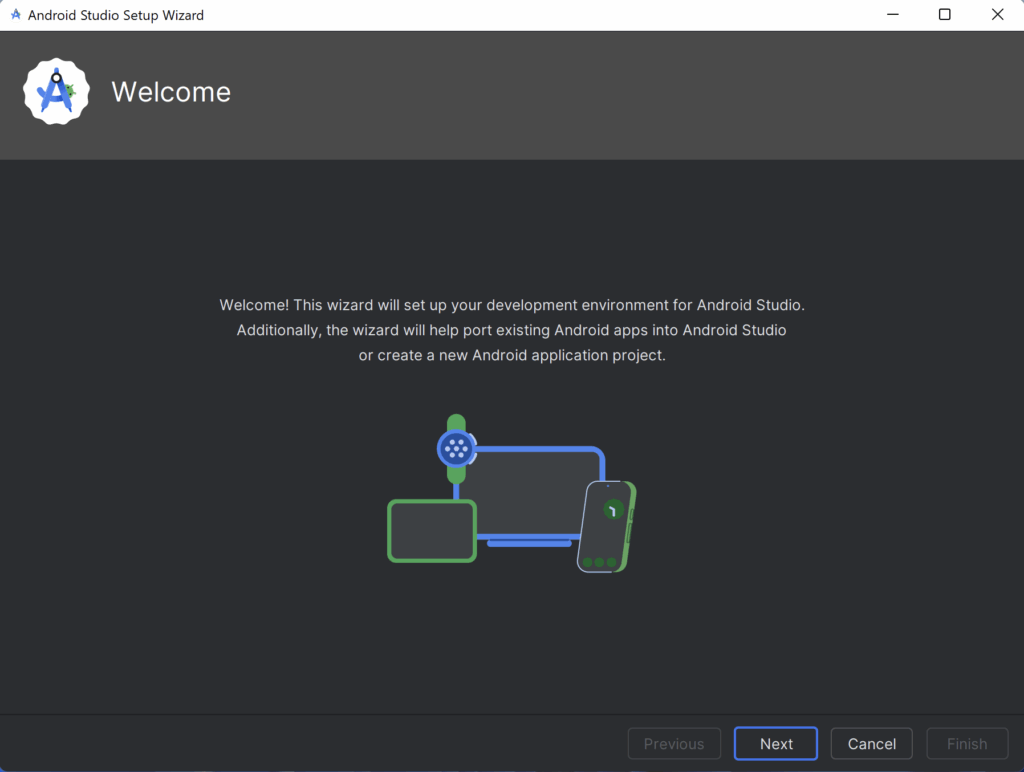
Po stiahnutí spustíme inštaláciu Android Studio
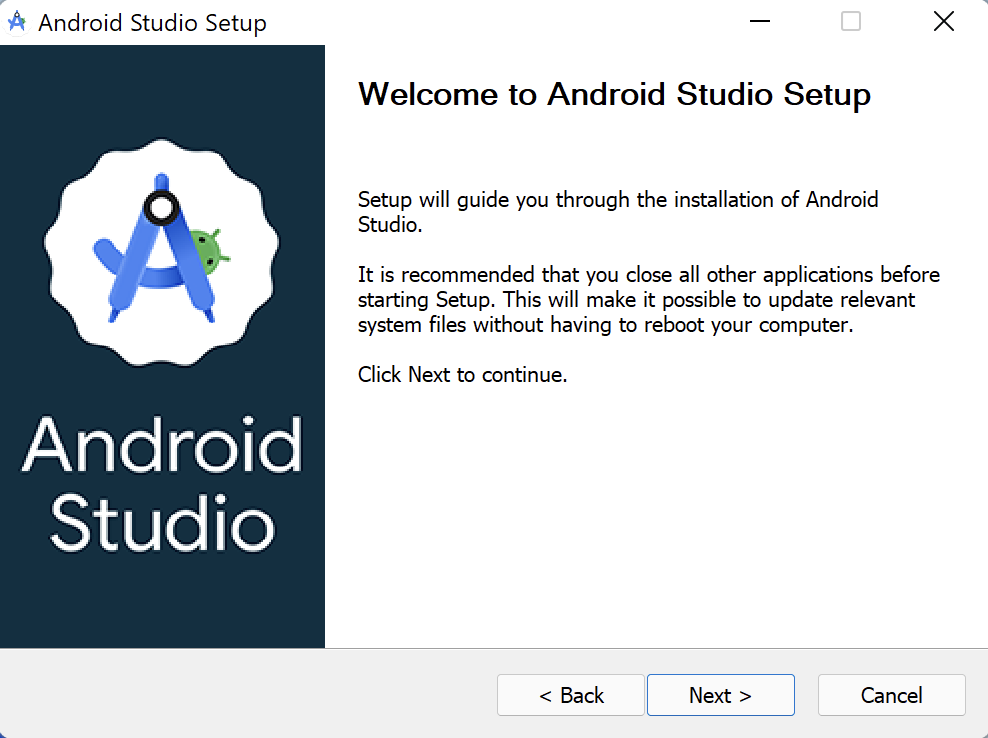
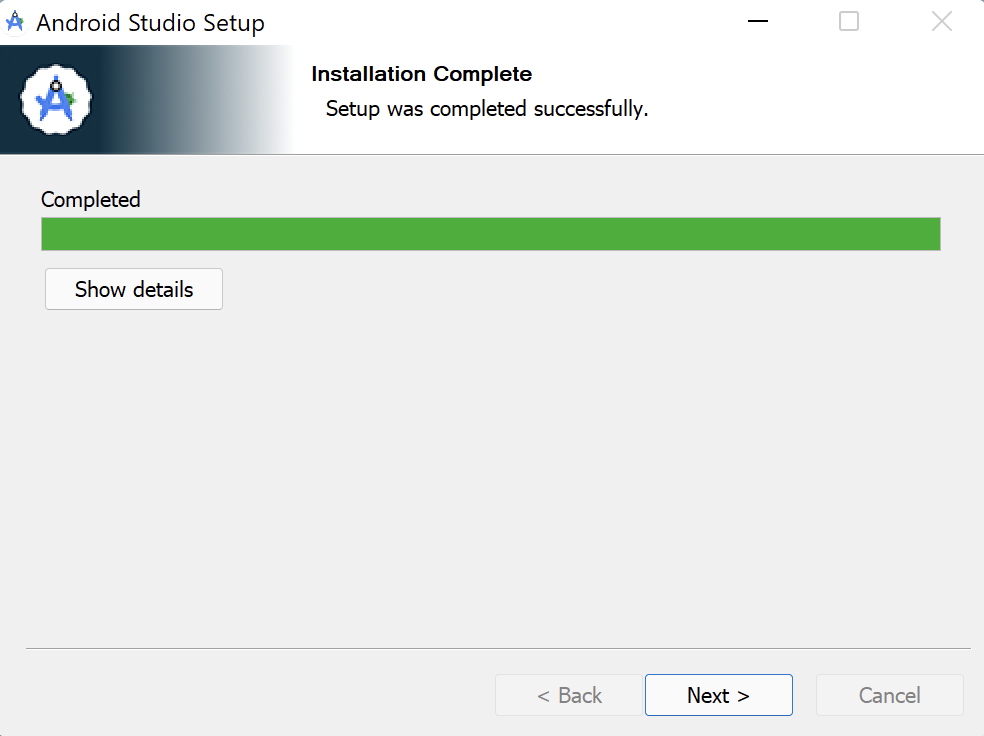
Kliknutím na tlačidlo Next zahájime inštaláciu Android Studio, v následujúcich krokoch nemusíme meniť žiadne nastavenie. V jednotlivých krokoch klikneme na Next, čím inštaláciu spustíme. Po niekoľkých minutách sa inštalácia Android Studia dokončí.
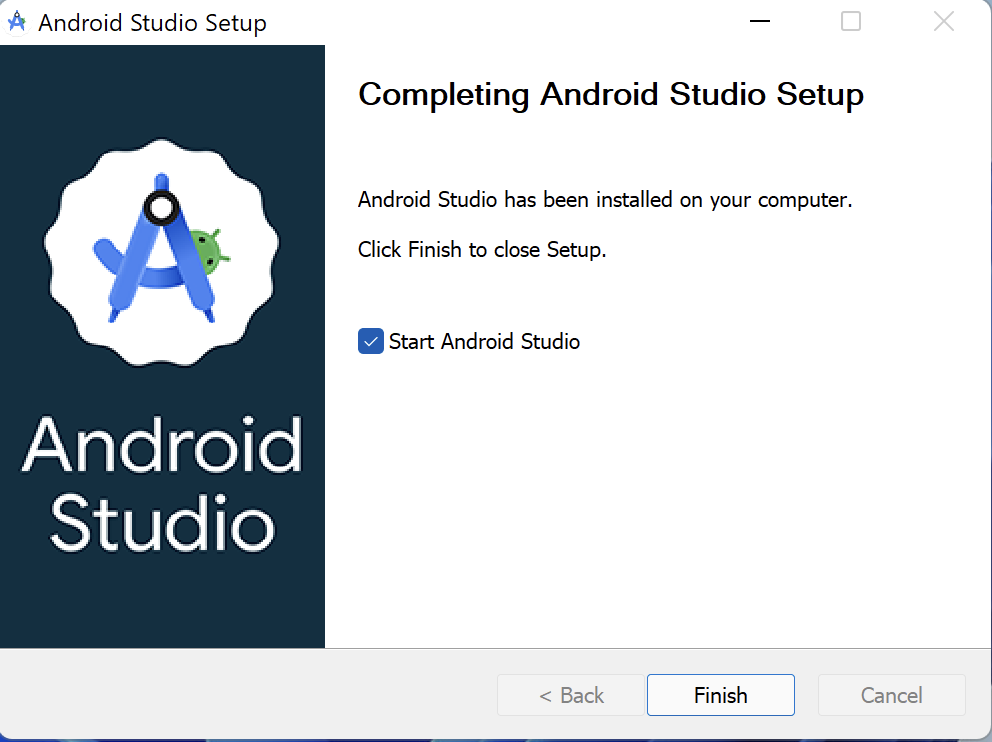
Po kliknutí na Finish sa inštalácia ukončí a spustí sa Android Studio.
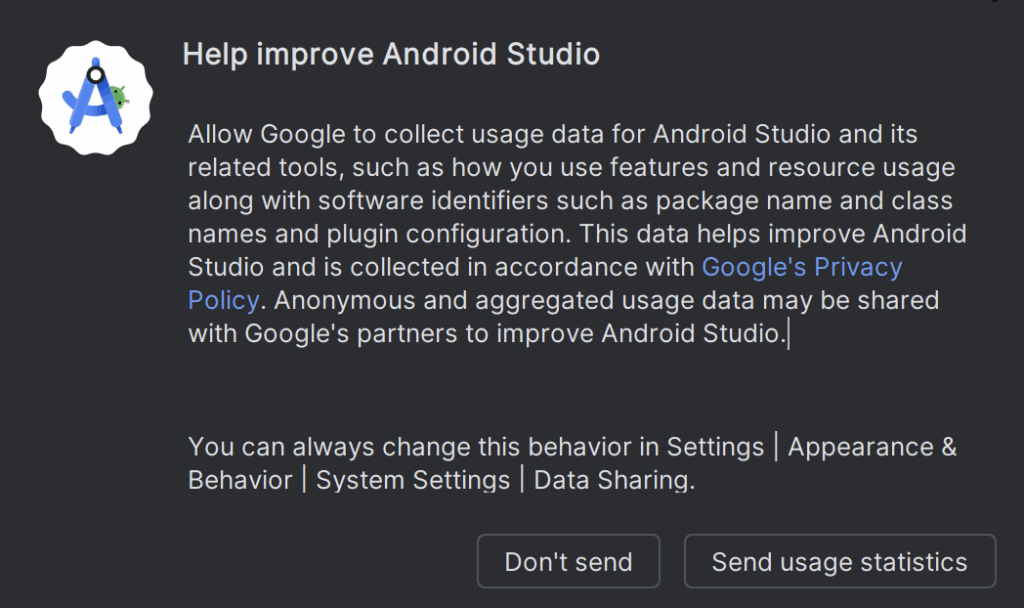
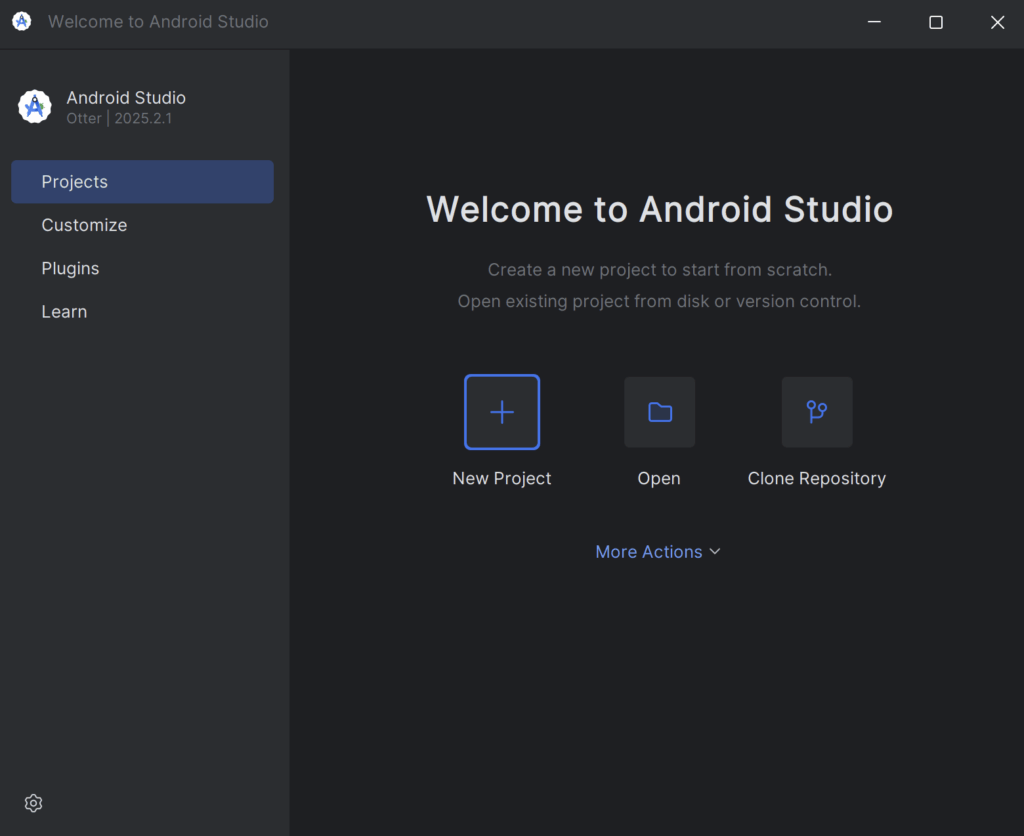
2. Spustenie Android Studio
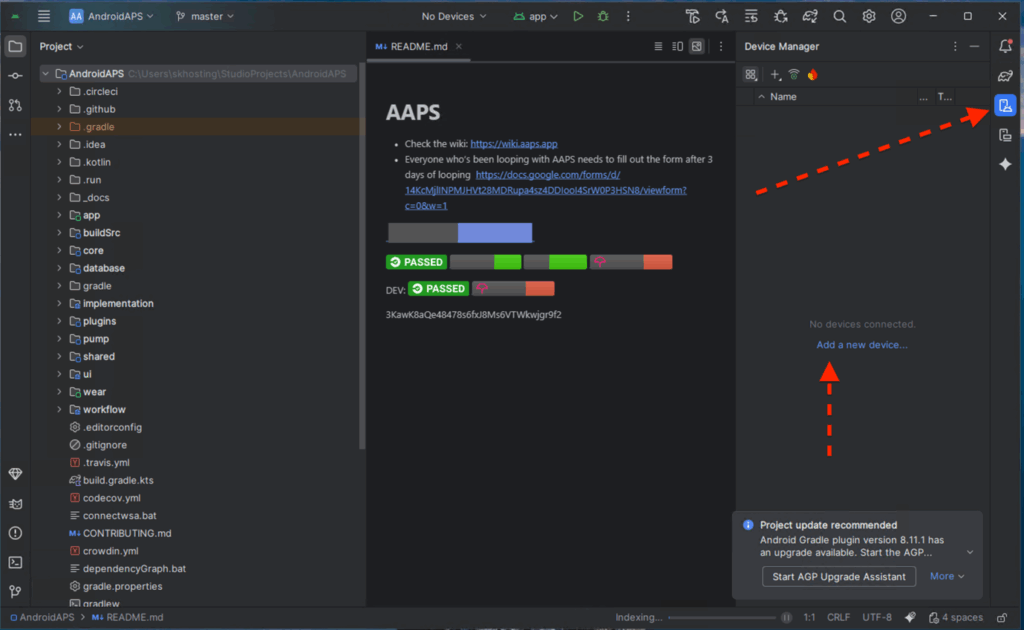
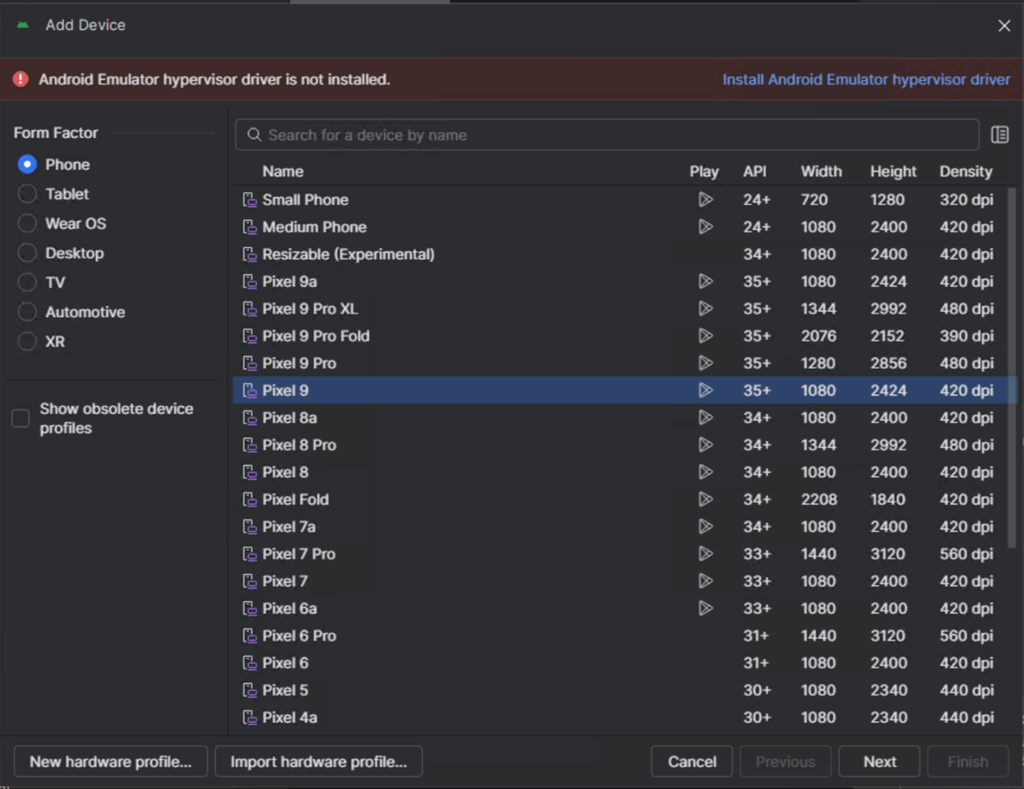
3. Vytvorenie virtuálneho Android zariadenia (emulátora) a spustenie AndroidAPS