V úvodnom diely sme si predstavili inštaláciu Android Studia a spustenie AndroidAPS v emulátore. V tomto pokračovaní sa pozrieme na úvodné nastavenie samotnej aplikácie AndroidAPS – od základných systémových nastavení, cez konfiguráciu profilu a jednotiek, až po prepojenie s Nightscoutom.
Cieľom tohto návodu je bezpečne si vyskúšať fungovanie AndroidAPS v emulátore, pochopiť jednotlivé nastavenia a logiku aplikácie, bez použitia reálnej inzulínovej pumpy alebo senzora.
⚠️ Upozornenie: AndroidAPS je open-source DIY systém a tento návod slúži výhradne na testovanie a vzdelávacie účely v emulátore. Nejde o návod na reálne dávkovanie inzulínu ani o medicínske odporúčanie.
Ak máte emulátor už spustený a aplikácia AndroidAPS je nainštalovaná, môžeme pokračovať samotným nastavením.
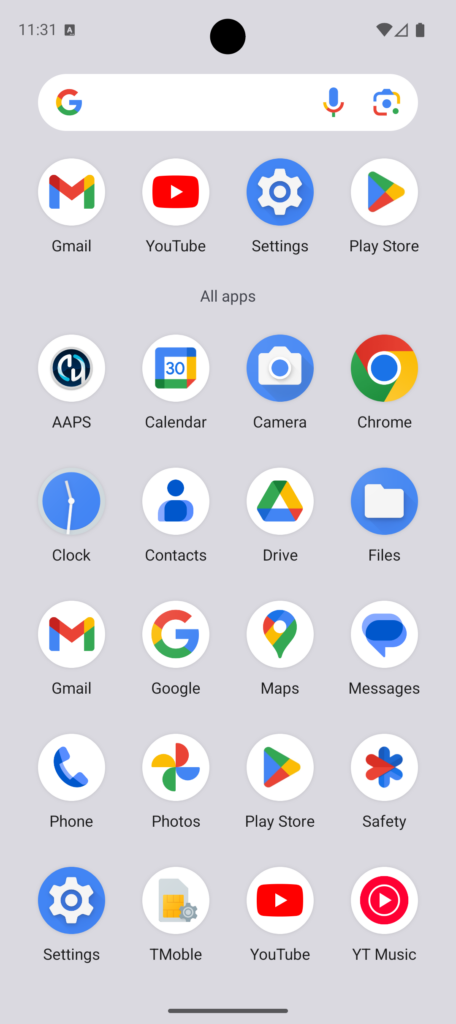
Po zapnutí emulátora sa spustí Android v anglickom jazyku. Pre zmenu jazyka do slovenčiny je potrebné potiahnuť spodnú bielu lištu smerom nahor, rovnako ako na fyzickom Android smartfóne.
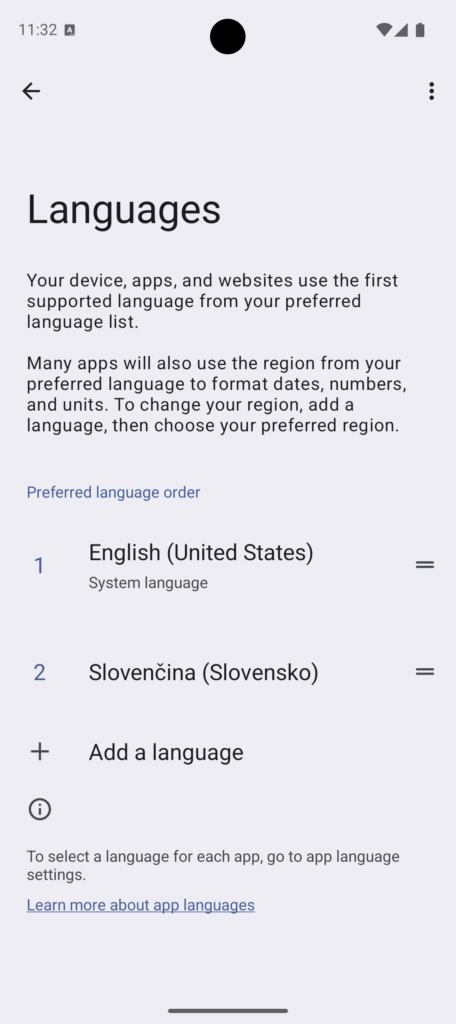
Následne prejdeme do jazykových nastavení: Settings – System – Language & region – System Languages – Add language. Pridáme jazyk Slovenčina a presunieme ju na prvé miesto.
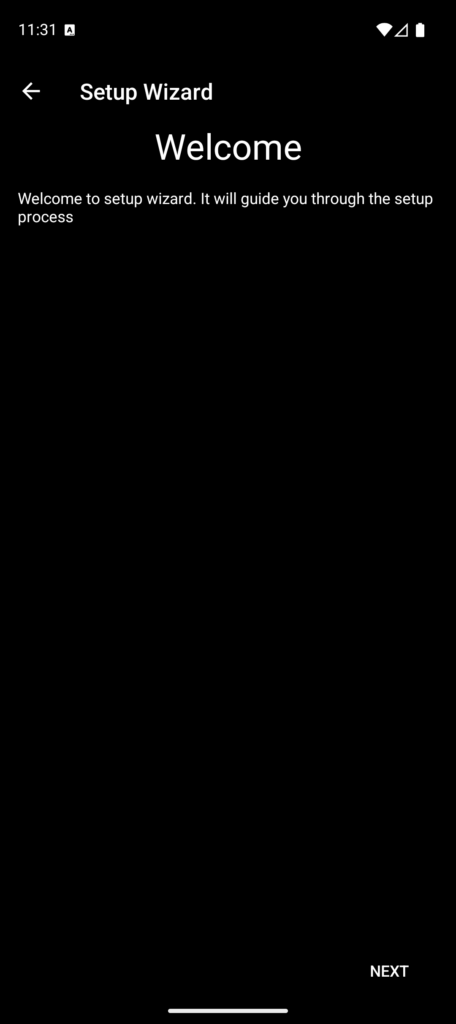
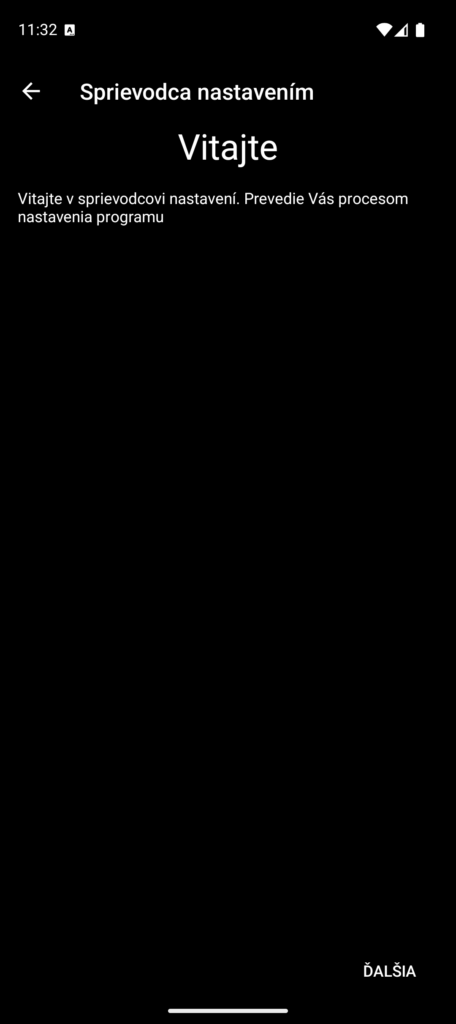
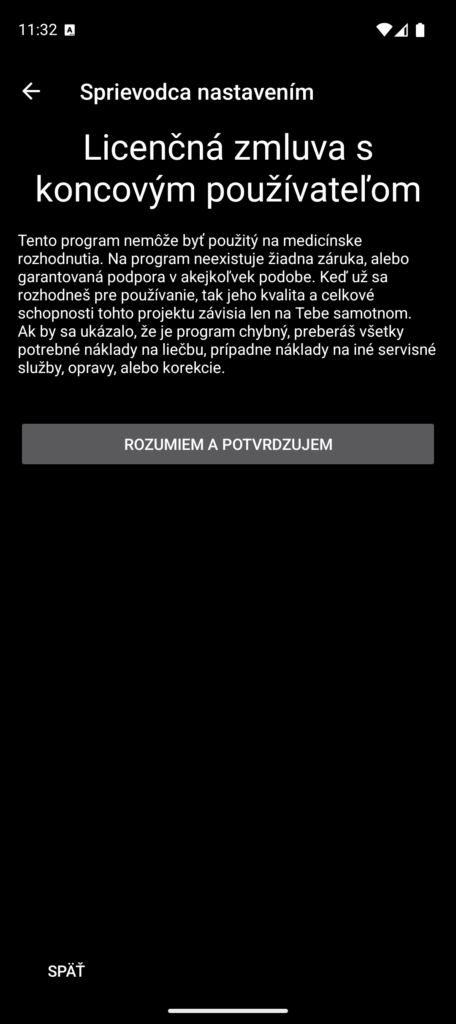
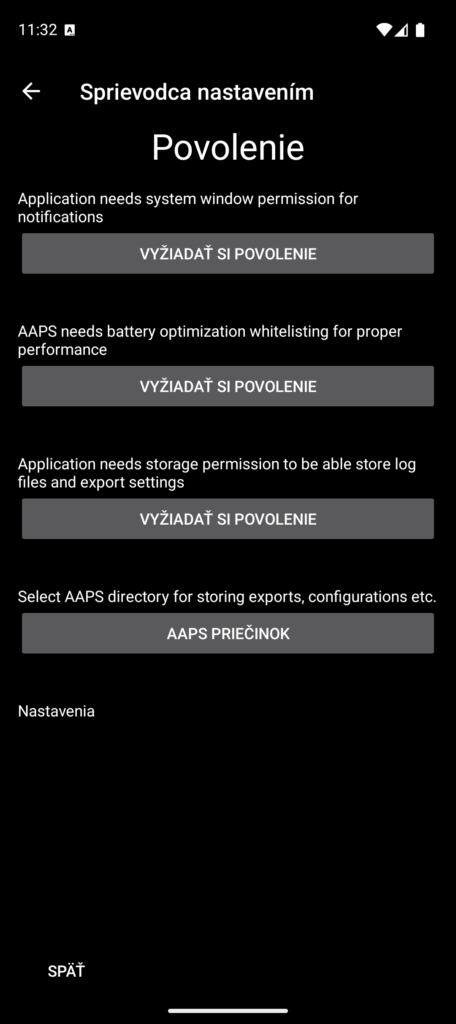
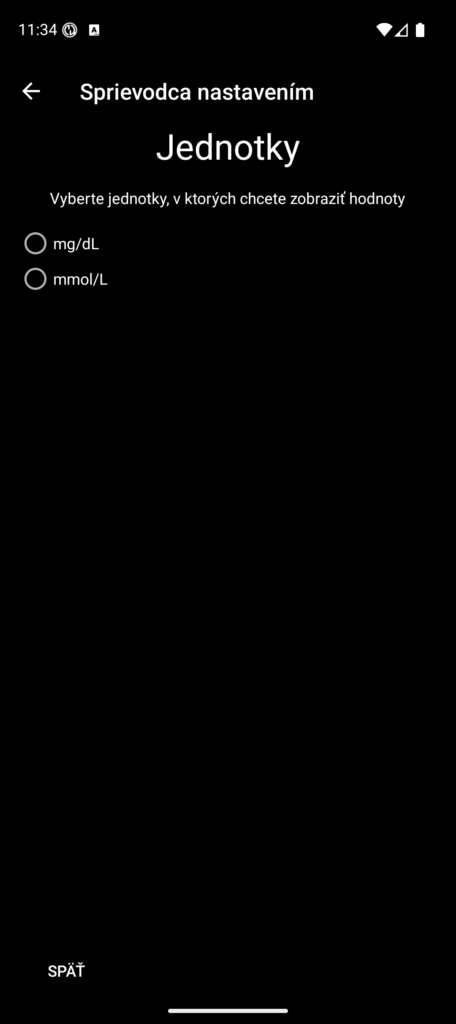
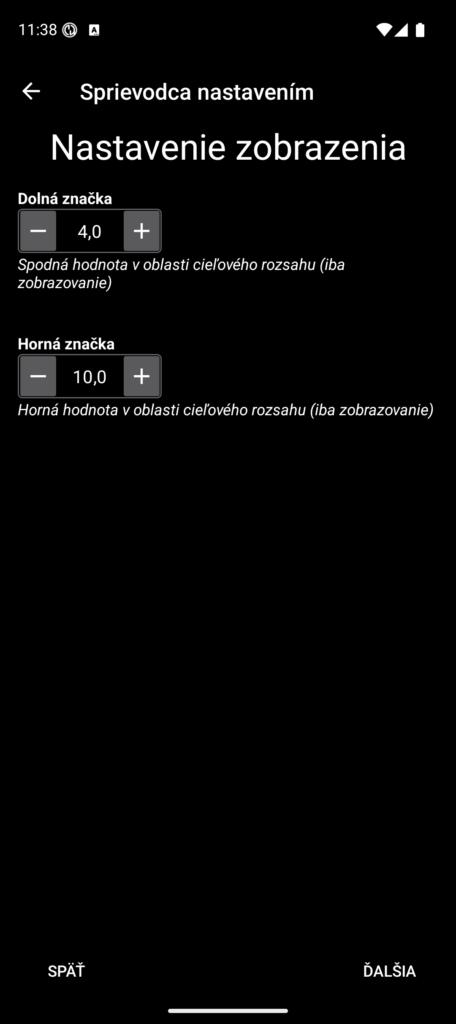
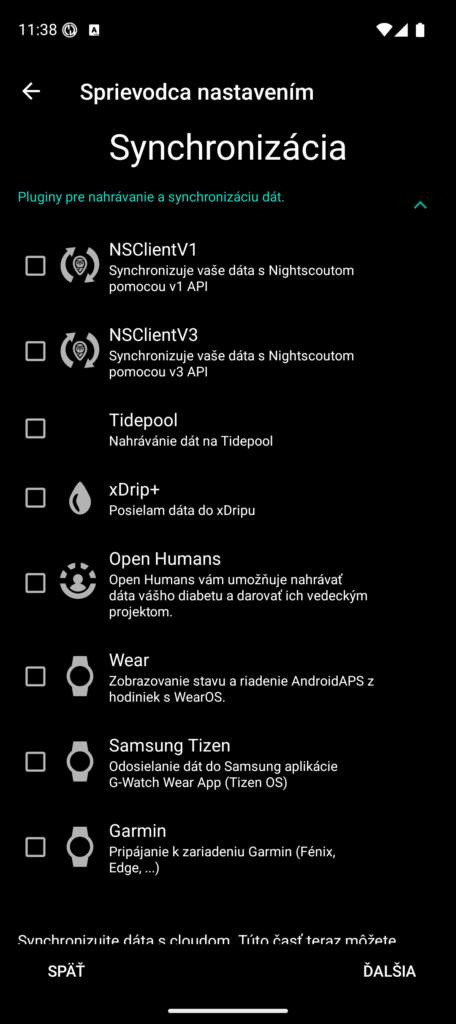
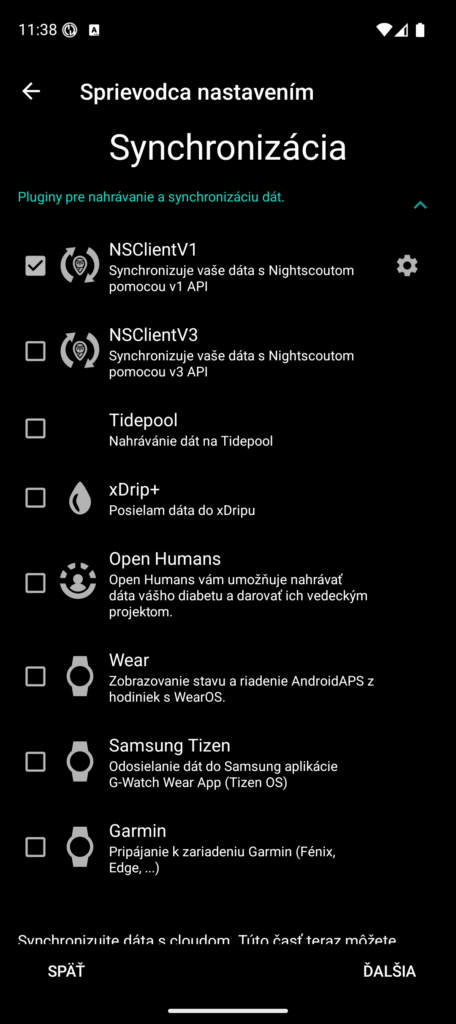
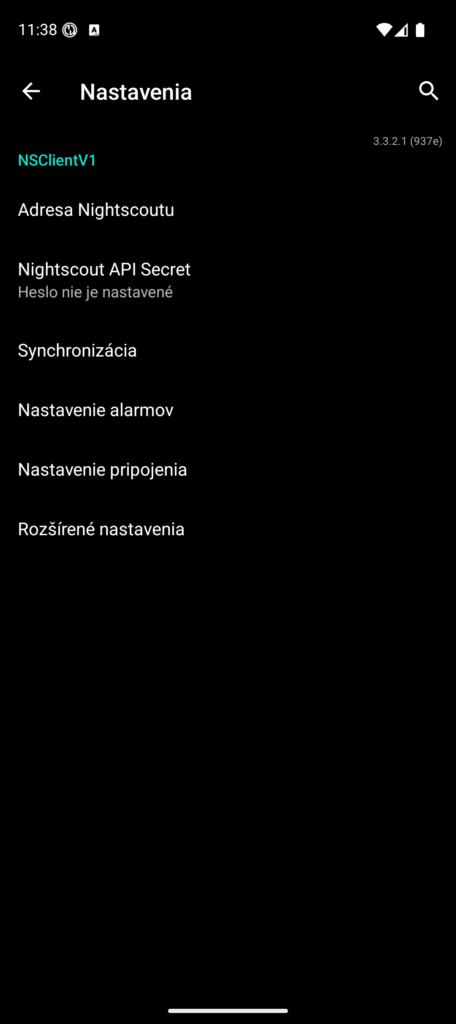
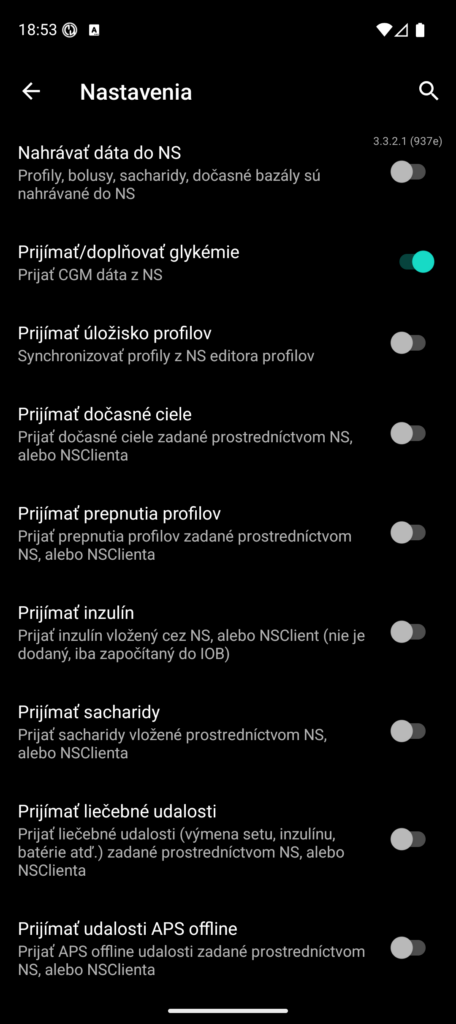
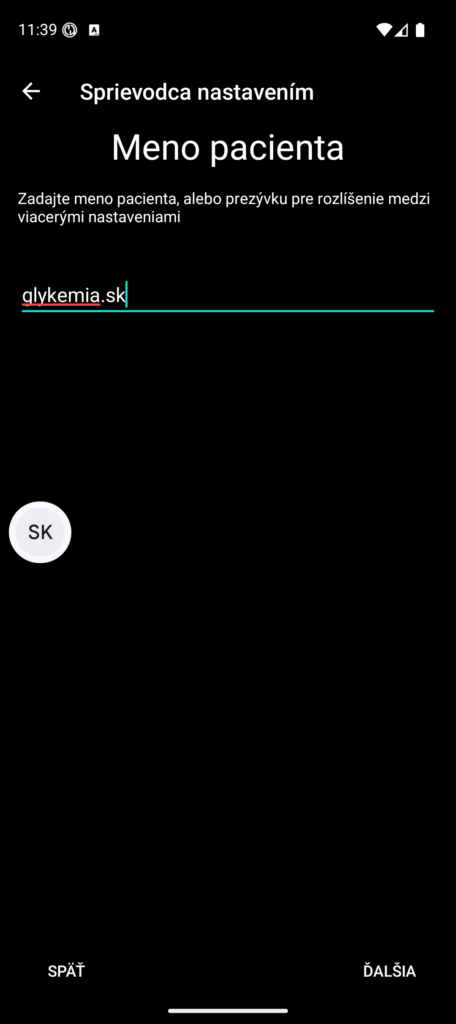
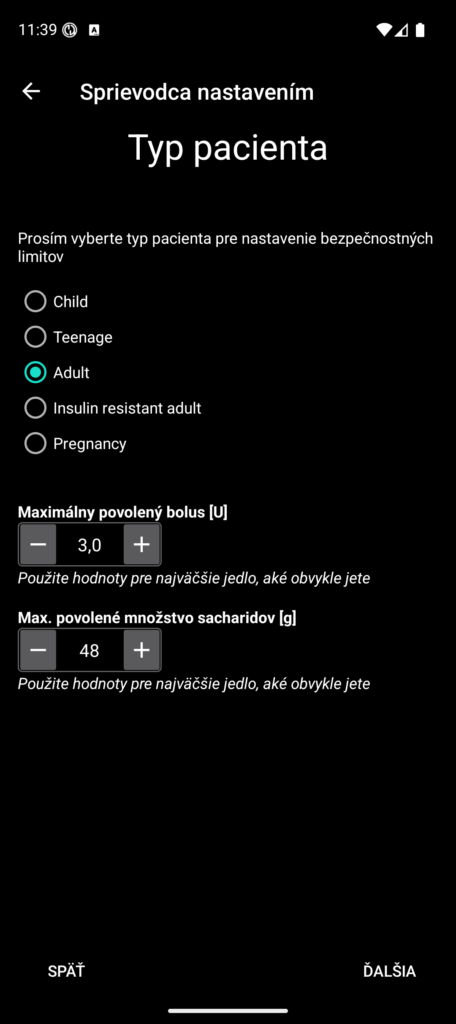
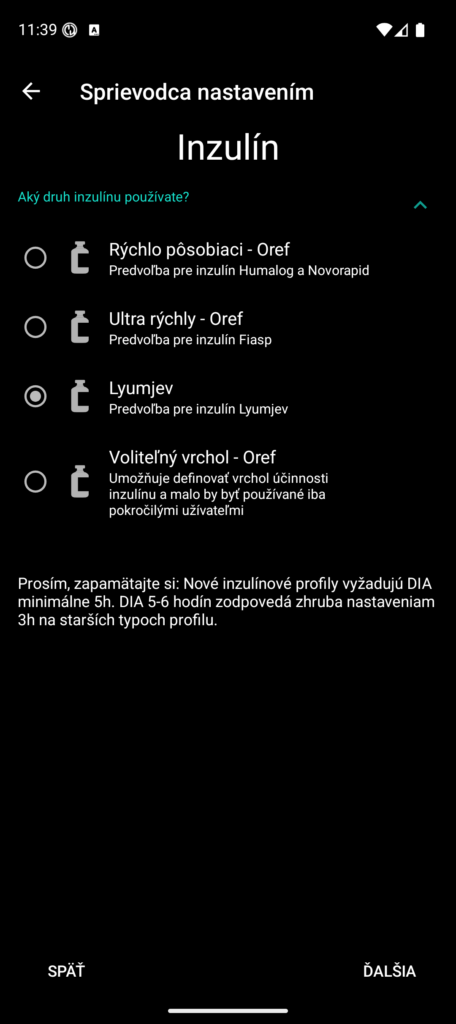
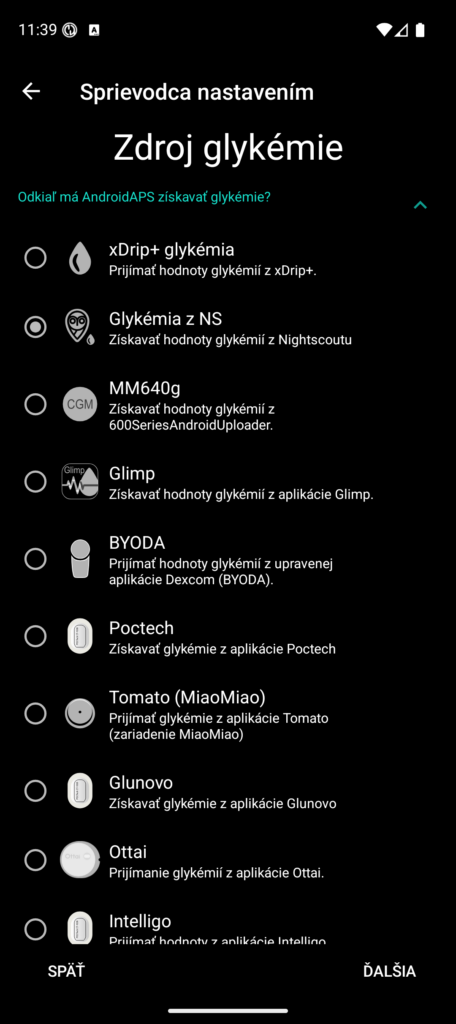
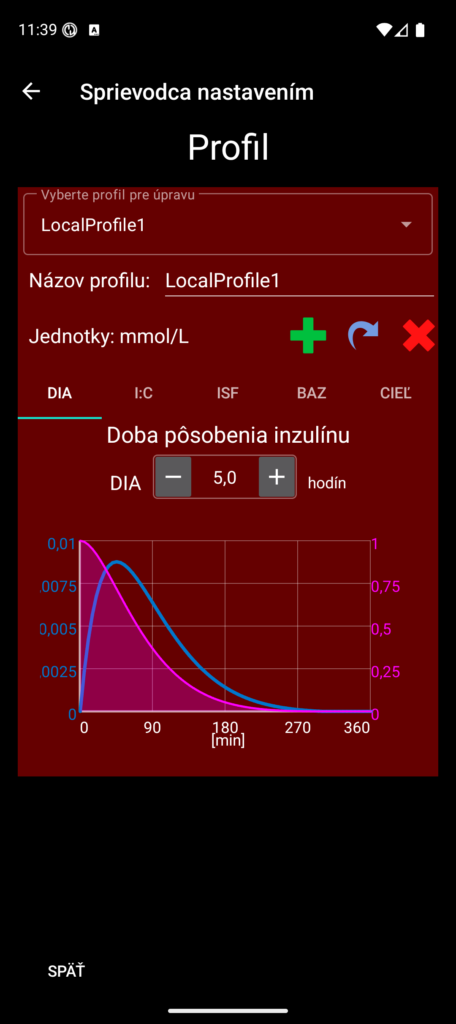
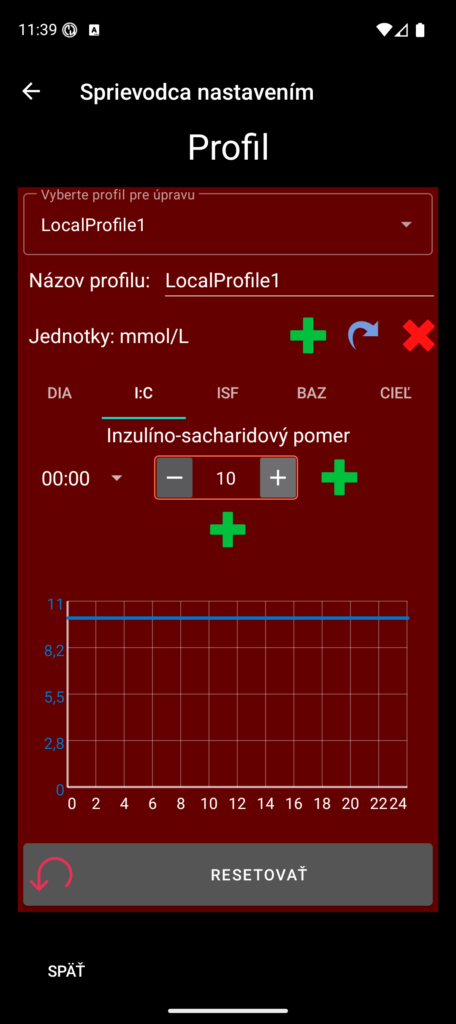
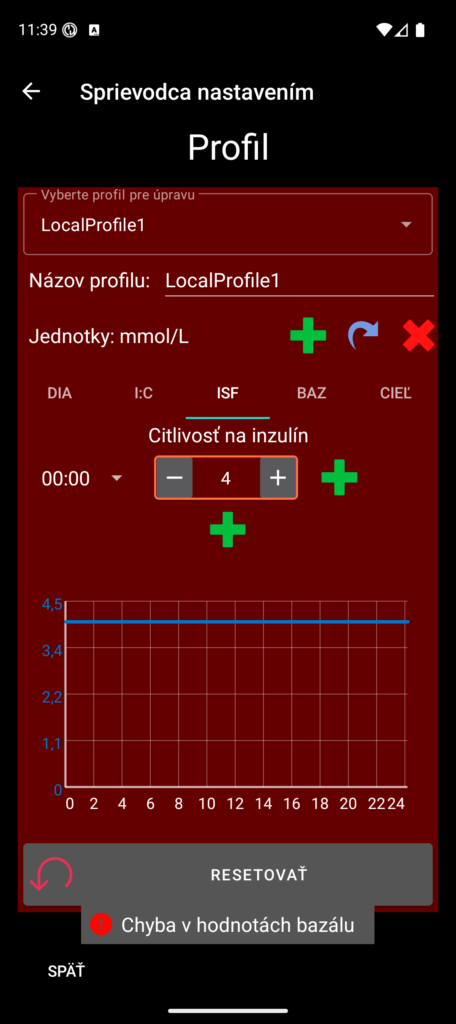
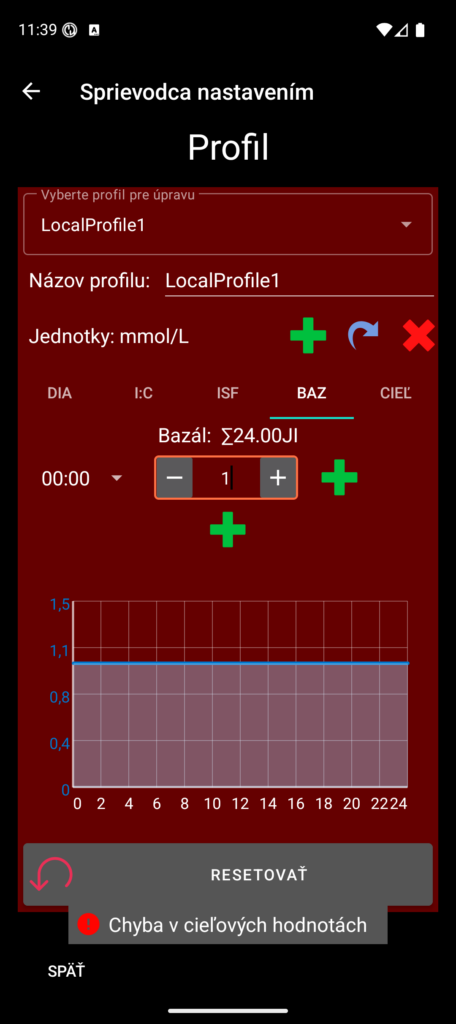
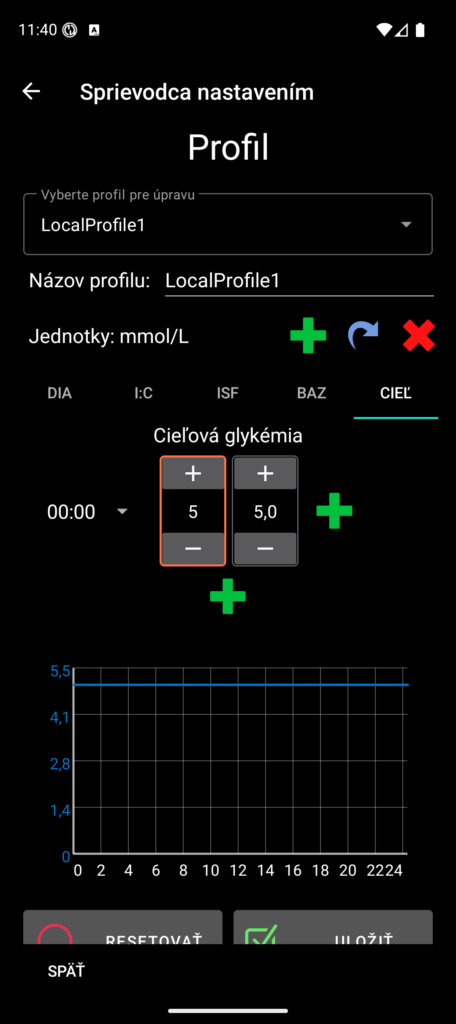
Po opätovnom otvorení AndroidAPS sa jazyk aplikácie zmení na slovenčinu. Môžeme pokračovať kliknutím na tlačidlo Ďalšia.Po prečítaní podmienok a súhlase s nimi ich potvrdíme kliknutím na tlačidlo Rozumiem a pokračovať.AndroidAPS si následne vyžiada povolenia pre notifikácie, vypnutie optimalizácie báterie a povolenie pre ukladanie AAPS súborov a priečinok do ktorého sa budú ukladať. Jednotlivé kroky je potrebné splniť pre správne fungovanie AAPS. Po ich splnení bude možné pokračovať na ďalší krok.Nastavíme hlavné heslo, ktorým budú šifrované nastavenia a zálohy.Vyberieme jednotky v ktorých bude rozhranie pracovať. V našom prípade mmol/L.V ďalšom kroku nastavíme náš cieľový rozsah glykémie.AndroidAPS je možné prepojiť s Nightscoutom, ktorý slúži na výmenu dát medzi aplikáciami. Okrem odosielania údajov dokáže AndroidAPS z Nightscoutu načítavať aj hodnoty glykémie a vybrané nastavenia. V našom prípade Nightscout využijeme na to, aby sa v AndroidAPS zobrazovali údaje o glykémii. Na tento účel nastavíme NSClientV1.Kliknutím na ozubené koliesko vpravo vedľa položky NSClientV1 nastavíme spojenie s Nightscoutom.Vyplníme adresu Nightscoutu, heslo a prejdeme do nastavení Synchronizácie.Odporúčam všetky možnosti vypnúť a ponechať zapnutú iba možnosť Prijímať/doplňovať glykémie. Týmto zabezpečíme, že do Nightscoutu nebudeme odosielať z AndroidAPS žiadne dáta, budeme ale sťahovať hodnoty zo senzora do Nightscoutu. Vrátime sa naspäť a môžeme následne pokračovať na ďalší krok.V ďalšom kroku zadáme meno pacienta.Následne si vyberieme predvolené možnosti ktoré nás najlepšie charakterizujú, čím sa nastavia vhodné bezpečnostné limity – pre maximálnu veľkosť bolusu a množstvo zadaných sacharidov.Vyberieme si inzulín, ktorý plánujeme používať.V jednom z predchádzajúcich krokov sme nastavili spojenie s Nightscoutom. Teraz ho môžeme použiť ako Zdroj glykémie.Ďalej sa presunieme k vytvoreniu nášho profilu. Ak je pozadie červené, znamená to, že niektorá zo zadaných hodnôt chýba alebo nie je platná.
Odporúčaná doba pôsobenia inzulínu je pri Lyumjeve 5 hodín, pri Novorapide, Fiaspe a Apidre 9 hodín. AndroidAPS používa iný matematický výpočet pre dobu pôsobenia inzulínu ako komerčné systémy.
Inzulíno-sacharidový pomer udáva, koľko gramov sacharidov je pokrytých jednou jednotkou inzulínu.Inzulínová citlivosť vyjadruje, o koľko mmol/l klesne glykémia po podaní jednej jednotky inzulínu.Ďalej nastavíme náš bazálny profil.Cieľová glykémia predstavuje hodnotu, na ktorú sa bude systém snažiť dostať glykémiu pomocou podávania inzulínu. Obe cieľové hodnoty sa dnes odporúča nastaviť rovnako.
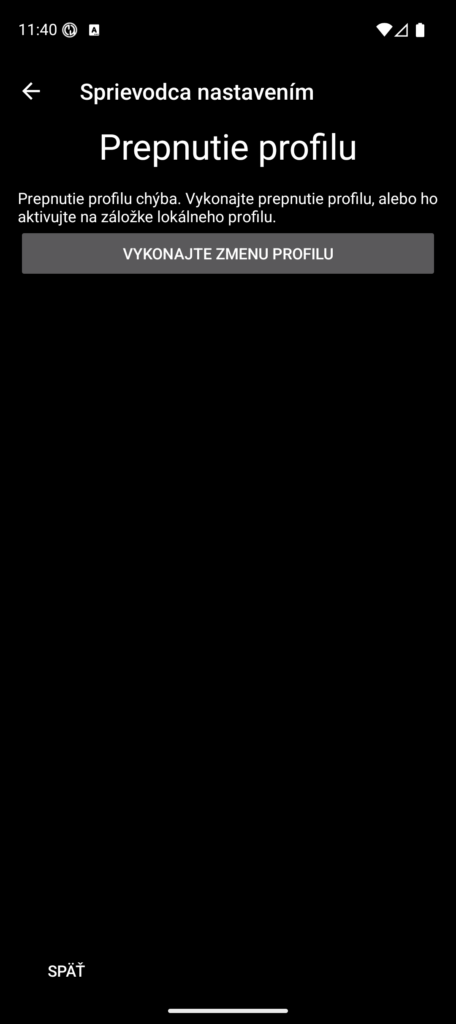
Ak sme všetko nastavili správne, profil by už nemal byť označený červenou farbou a môžeme ho uložiť. V ďalšom kroku ho následne aktivujeme.
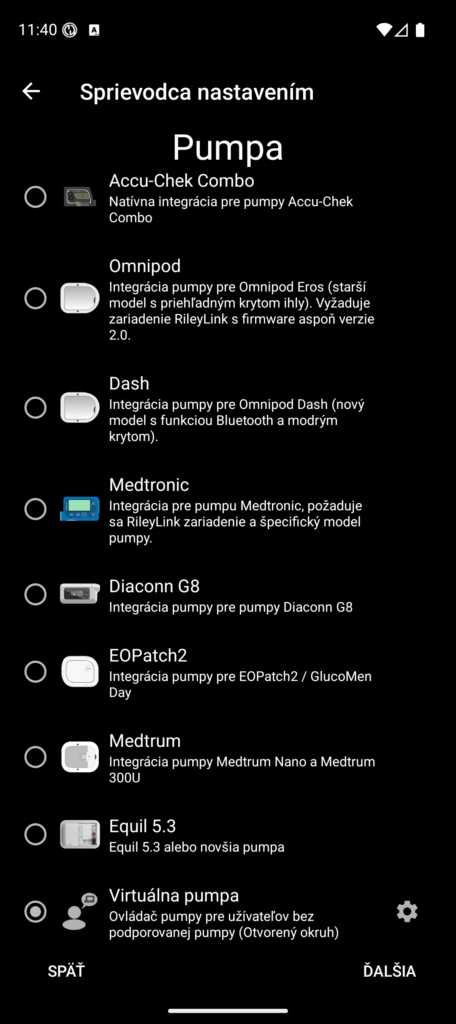
V emulátore môžeme pre podávanie inzulínu zvoliť virtuálnu pumpu, ktorá simuluje jeho dávkovanie a umožní nám sledovať reálne správanie celého systému.
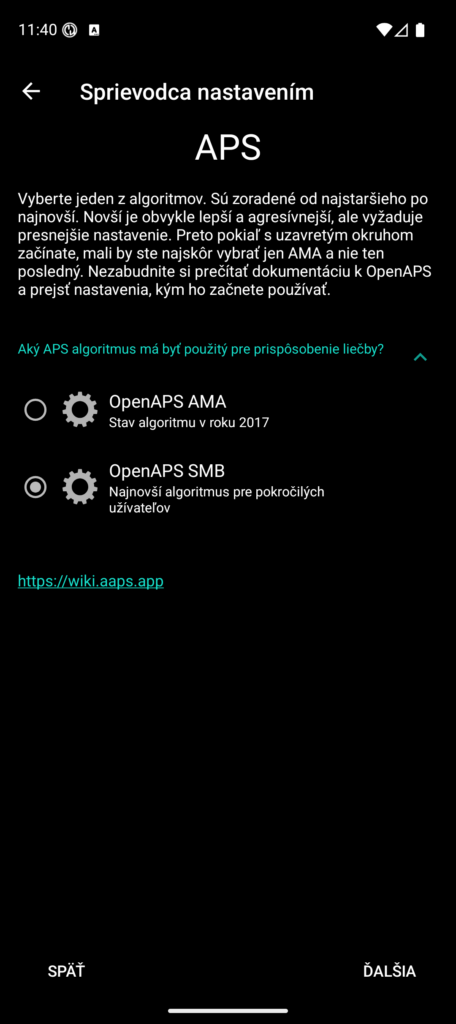
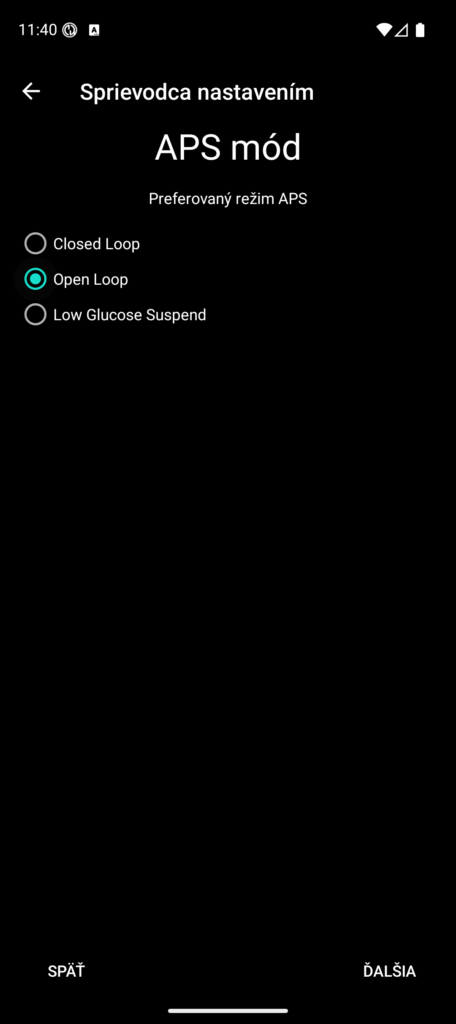
OpenAPS AMA
AMA (Advanced Meal Assist) je algoritmus, ktorý upravuje bazálne dávky inzulínu na základe vývoja glykémie. Pomáha korigovať glykémiu po jedle, nepodáva však automatické mikrobolusy – inzulín sa dávkuje len cez bazál.
OpenAPS SMB
SMB (Super Micro Bolus) je pokročilejší algoritmus, ktorý okrem úprav bazálu dokáže automaticky podávať malé bolusy inzulínu. Vďaka tomu reaguje rýchlejšie najmä po jedle a pri rýchlych zmenách glykémie.
Low Glucose Suspend (LGS)
Systém iba pozastaví alebo zníži podávanie inzulínu, ak hrozí nízka glykémia. Reaguje len na hypoglykémiu, glykémiu aktívne nezvyšuje ani nekoriguje vysoké hodnoty.
Open Loop
Systém navrhuje úpravy dávok inzulínu, ale nevykonáva ich automaticky. Používateľ musí každú zmenu potvrdiť manuálne. Slúži najmä na učenie sa so systémom a bezpečné zoznámenie sa s algoritmom.
Closed Loop
Systém automaticky upravuje dávkovanie inzulínu na základe údajov o glykémii, bez nutnosti zásahu používateľa. Ide o plne automatizovanú reguláciu, ktorá sa snaží udržiavať glykémiu v cieľovom rozsahu.
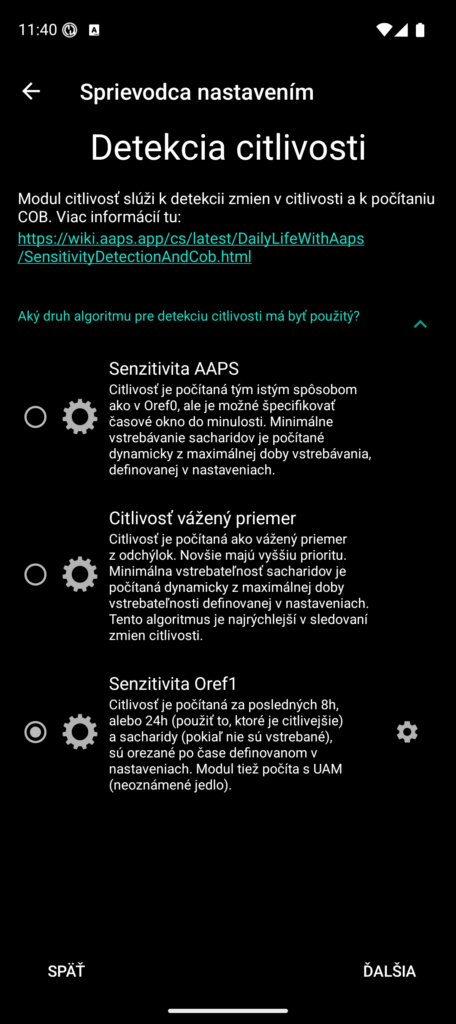
oref0 oref0 používa pevne nastavenú inzulínovú citlivosť z profilu bez ďalších úprav. Správa sa konzervatívne a predvídateľne.
oref1 oref1 vychádza z oref0, ale umožňuje dynamickejšie úpravy dávok na základe aktuálneho stavu (IOB, trend glykémie).
Vážený priemer Pri váženom priemere sa citlivosť vypočítava kombináciou profilovej hodnoty a správania algoritmu, čo vedie k plynulejšej regulácii.
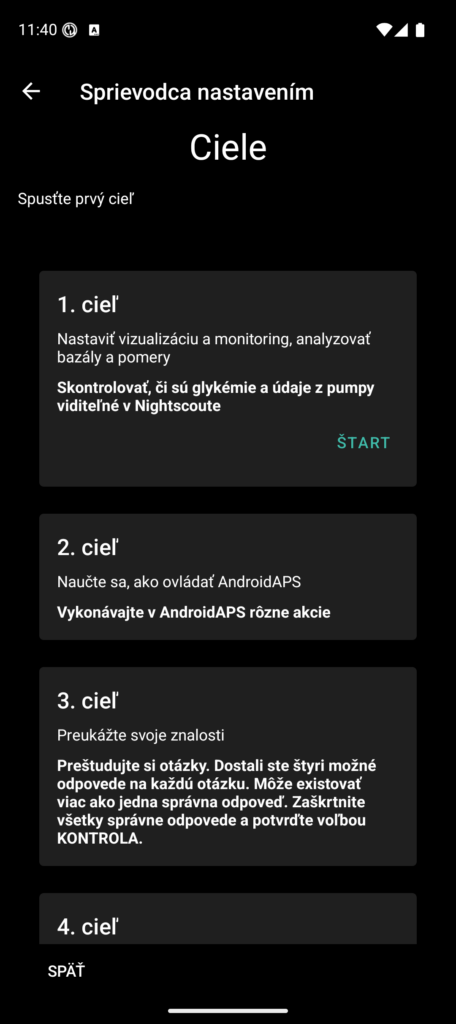
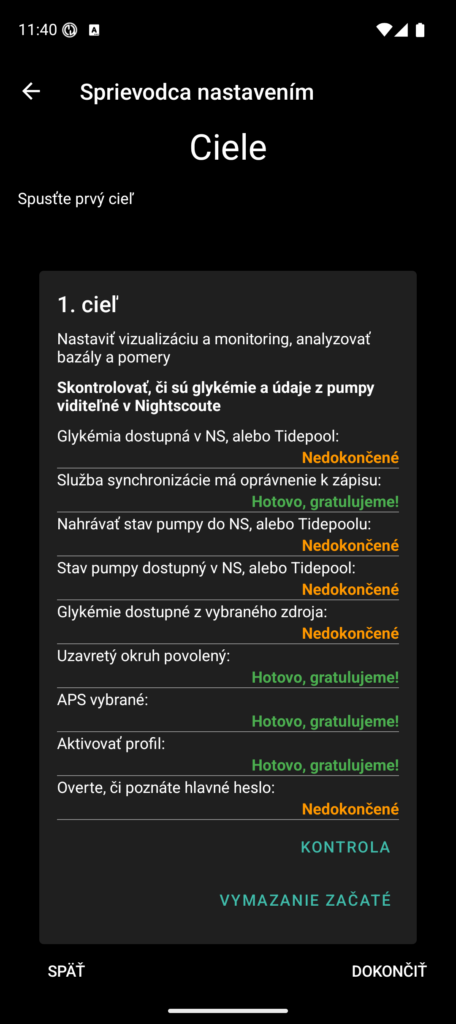
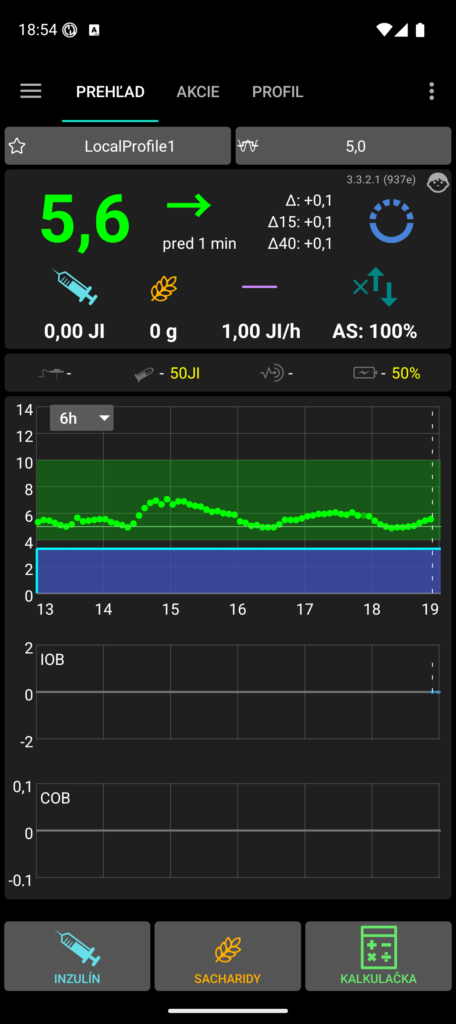
Ďalej sa dostávame k cieľom, ktoré je potrebné postupne plniť, aby sa nám odomkli všetky možnosti aplikácie. Spustíme ich kliknutím na ŠTART pri prvom cieli.Následne môžeme dokončiť úvodné nastavenia.Po dokončení všetkých nastavení sa dostaneme k funkčnému AndroidAPS. Ak sme v predchádzajúcom kroku správne nastavili spojenie s Nightscoutom, uvidíme v aplikácii hodnoty glykémie z Nightscoutu.
O autorovi
Ľubor Jurena
Zakladateľ skHosting.eu, systémový a sieťový architekt a človek žijúci s diabetom. Na glykemia.sk prepájam osobnú skúsenosť s diabetickými technológiami a prácou pre open-source komunitu.