
AAPSClient umožňuje sledovať AAPS z ďalšieho telefónu a po spárovaní ho aj ovládať. Môže pomôcť rodičovi, partnerovi alebo inému človeku, s ktorým sa používateľ dohodol na pomoci. Tento návod ukazuje nastavenie pre AAPS 4.0, od úvodných povolení po kontrolu úspešného spojenia.
Čo si pripraviť
Hlavný telefón (master) je zariadenie s AAPS, ktoré riadi pumpu. Druhý telefón (client) používa AAPSClient. Obe aplikácie potrebujú internet a prístup k tomu istému Nightscoutu. Nemusia byť na rovnakej Wi-Fi ani v dosahu Bluetooth. Klient komunikuje cez Nightscout, pumpu naďalej obsluhuje hlavný telefón.
Použite rovnakú verziu AAPS a AAPSClient. Klienta pre Android nájdete medzi súbormi príslušného vydania ako app-aapsclient-release_4.0.0.apk. Pri aktualizácii myslite na obe zariadenia. Pozrite si oficiálny prehľad AAPSClient a vydania AndroidAPS.
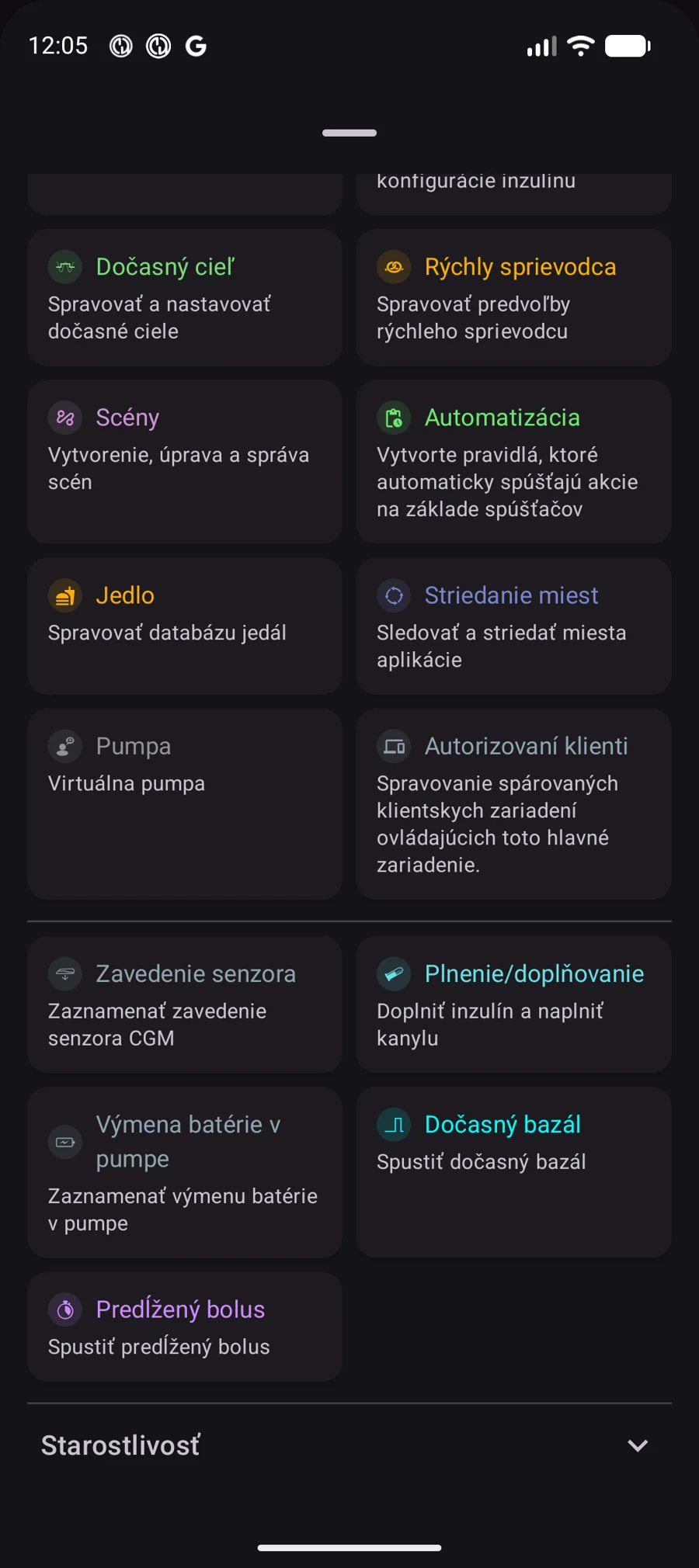
Na hlavnom telefóne skontrolujte NSClientV3 a zapnite Použiť websockety. Položka Autorizovaní klienti v ponuke Spravovať sa objaví až po tomto kroku. Websockety udržiavajú priebežné spojenie s Nightscoutom.
1. Úvodné nastavenie klienta
Pri prvom spustení prejdite úvodom a licenčnými podmienkami. Povoľte beh na pozadí, vyberte priečinok AAPS a udeľte povolenia pre notifikácie a alarmy. Označenie položiek sa môže podľa verzie Androidu líšiť. Cieľom je, aby systém klienta počas používania neuspával a aby mohol zobrazovať upozornenia.
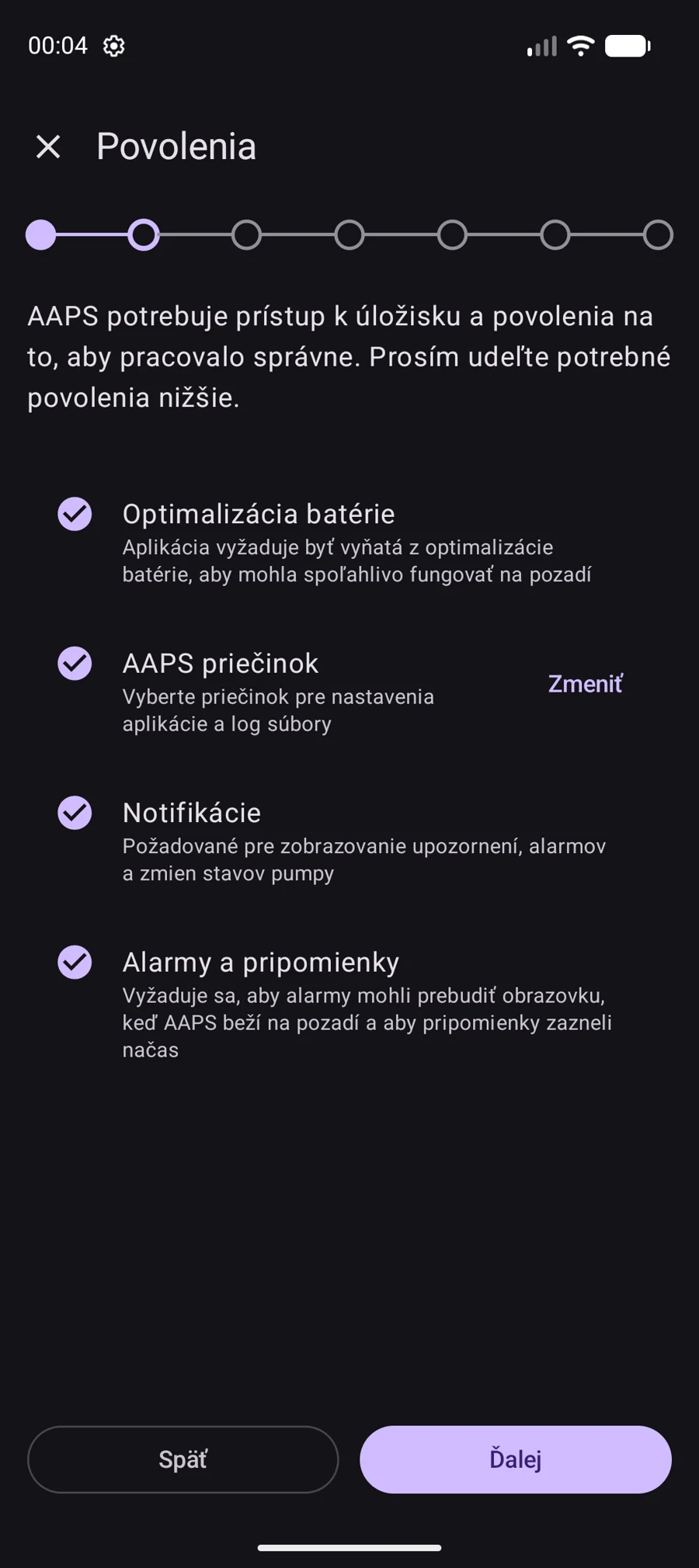
Nastavte hlavné heslo aplikácie a bezpečne si ho uložte. Ide o heslo klienta, nie o Nightscout token. V ďalšom kroku Nastavenie z hlavného zariadenia si môžete vybrať skenovanie QR kódu. Ak budete používať PIN, tento krok preskočte a v časti Komunikácia zapnite NSClientV3. V jeho nastaveniach zadajte adresu svojho Nightscoutu vrátane https:// a prístupový token.
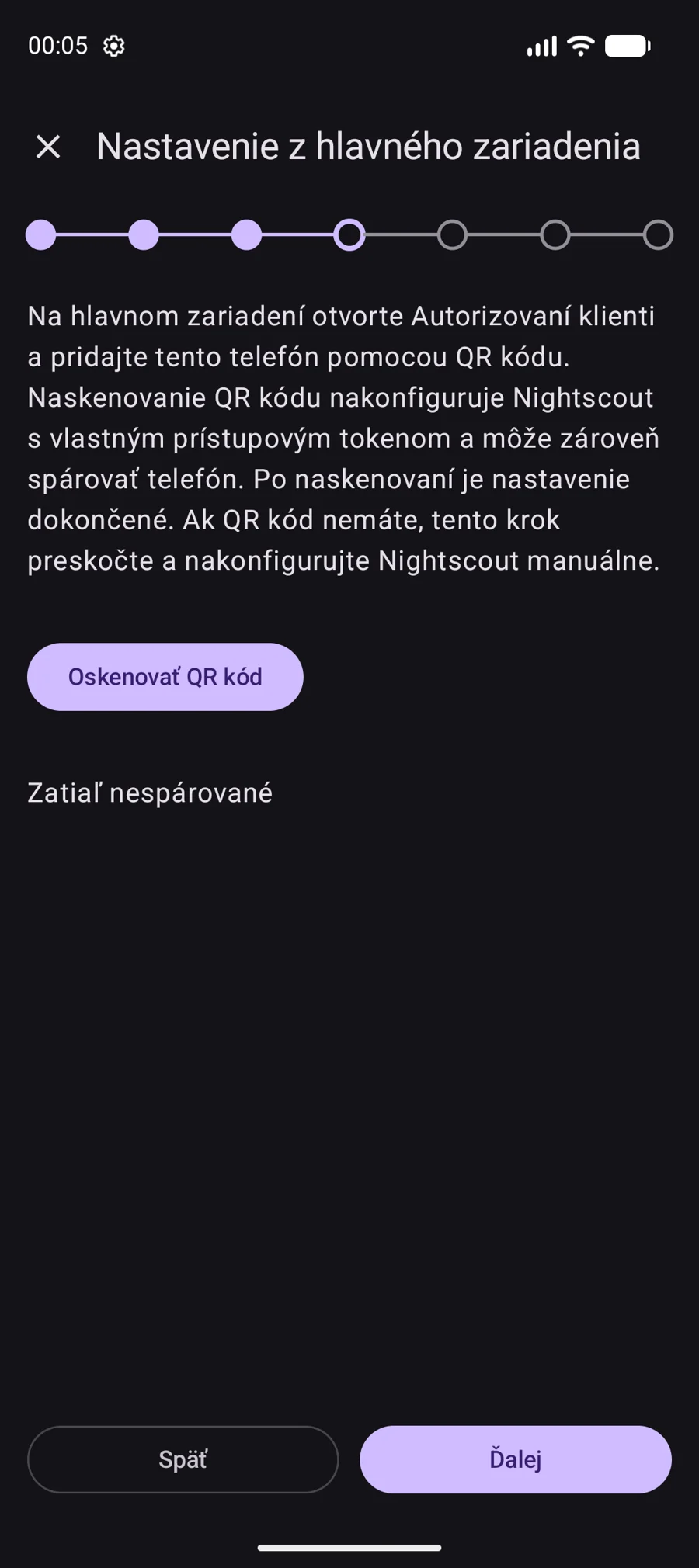
2. Povolenie vzdialeného ovládania na hlavnom AAPS
Otvorte Spravovať → Autorizovaní klienti. Ak túto položku nevidíte, vráťte sa k nastaveniu websocketov v NSClientV3. Ponuku Spravovať môže byť potrebné posunúť nižšie.
Zapnite Povoliť ovládanie klientom. Objaví sa informácia o režime zvýšeného zabezpečenia a tlačidlo plus na pridanie zariadenia. Tento prepínač je zároveň spôsob, ako neskôr zastaviť ovládanie všetkých klientov bez odstránenia ich párovania.
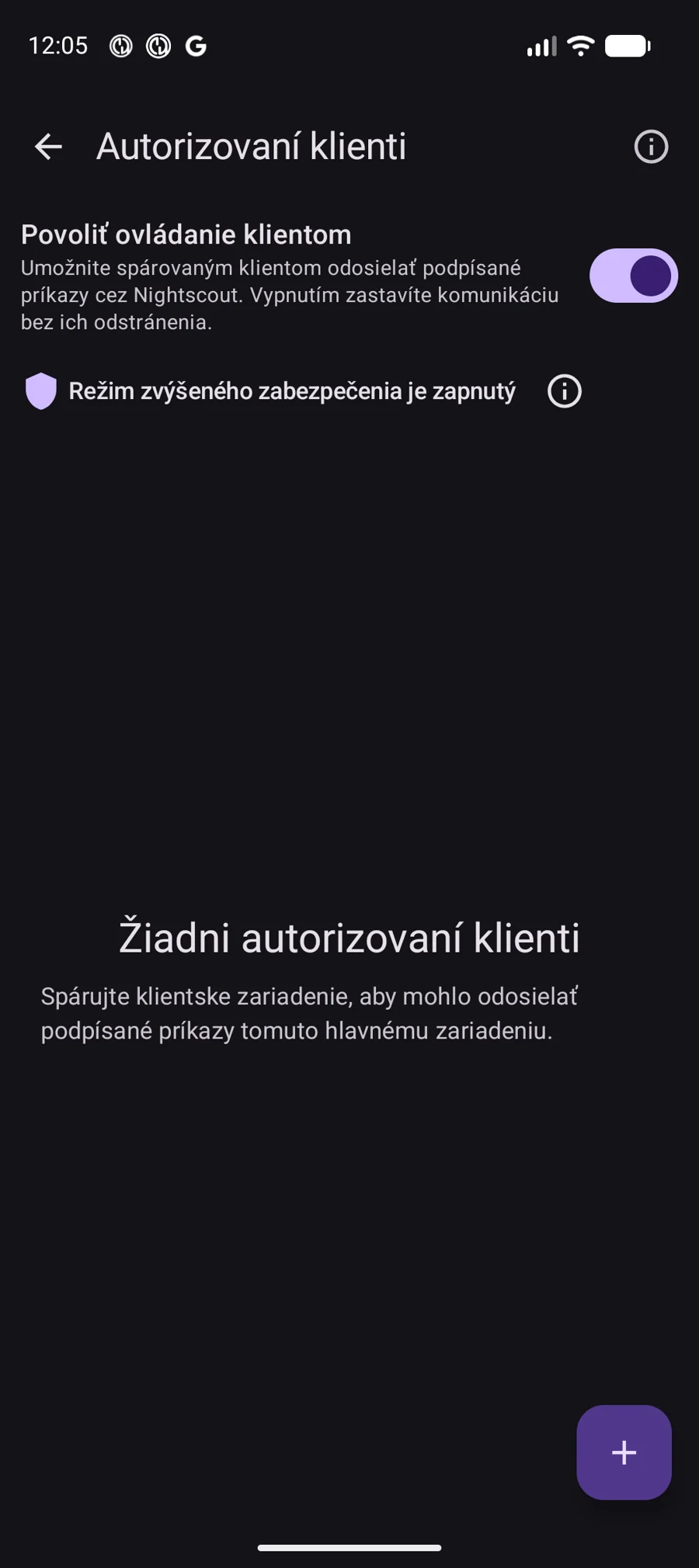
Režim zvýšeného zabezpečenia
Zapnutím Povoliť ovládanie klientom sa aktivuje aj režim zvýšeného zabezpečenia (Hardened mode). Vzdialené liečebné zmeny potom AAPS prijíma cez podpísané príkazy spárovaných klientov. Samotné oprávnenie zapisovať do Nightscoutu už na ovládanie nestačí.
Praktický príklad: dočasný cieľ zadaný priamo na webe Nightscoutu sa do AAPS neprevezme. Zadajte ho cez spárovaný AAPSClient s príslušnou rolou. Rovnaké obmedzenie sa týka ošetrení, zmien profilu, režimu slučky a mazania záznamov vykonaného priamo v Nightscoute či cez inú aplikáciu.
Synchronizácia sa úplne nevypína. AAPS ďalej odosiela údaje do Nightscoutu. Ak odtiaľ získava glykémie, prijíma ich aj naďalej. SMS príkazy zostávajú nedotknuté. V NSClientV3 → Synchronizácia sa voľby prijímania liečebných zmien skryjú a správajú sa ako vypnuté. Spárovaný klient tento režim preberá a websockety zostávajú zapnuté.
Na načítanie histórie vrátane profilov do nového hlavného zariadenia slúži Plná synchronizácia v NSClientV3. Režim zvýšeného zabezpečenia vypnete vypnutím ovládania klientom. V jednoduchom režime (Simple Mode) je však zapnutý vždy, preto treba najprv opustiť Simple Mode. Vypnutím ovládania sa zastavia aj príkazy klientov.
3. Pridanie klienta a jeho rola
Ťuknite na plus. Zadajte názov zariadenia, napríklad telefón konkrétneho opatrovateľa. Každý telefón pomenujte samostatne, aby bolo neskôr jasné, komu meníte oprávnenia alebo odoberáte prístup.
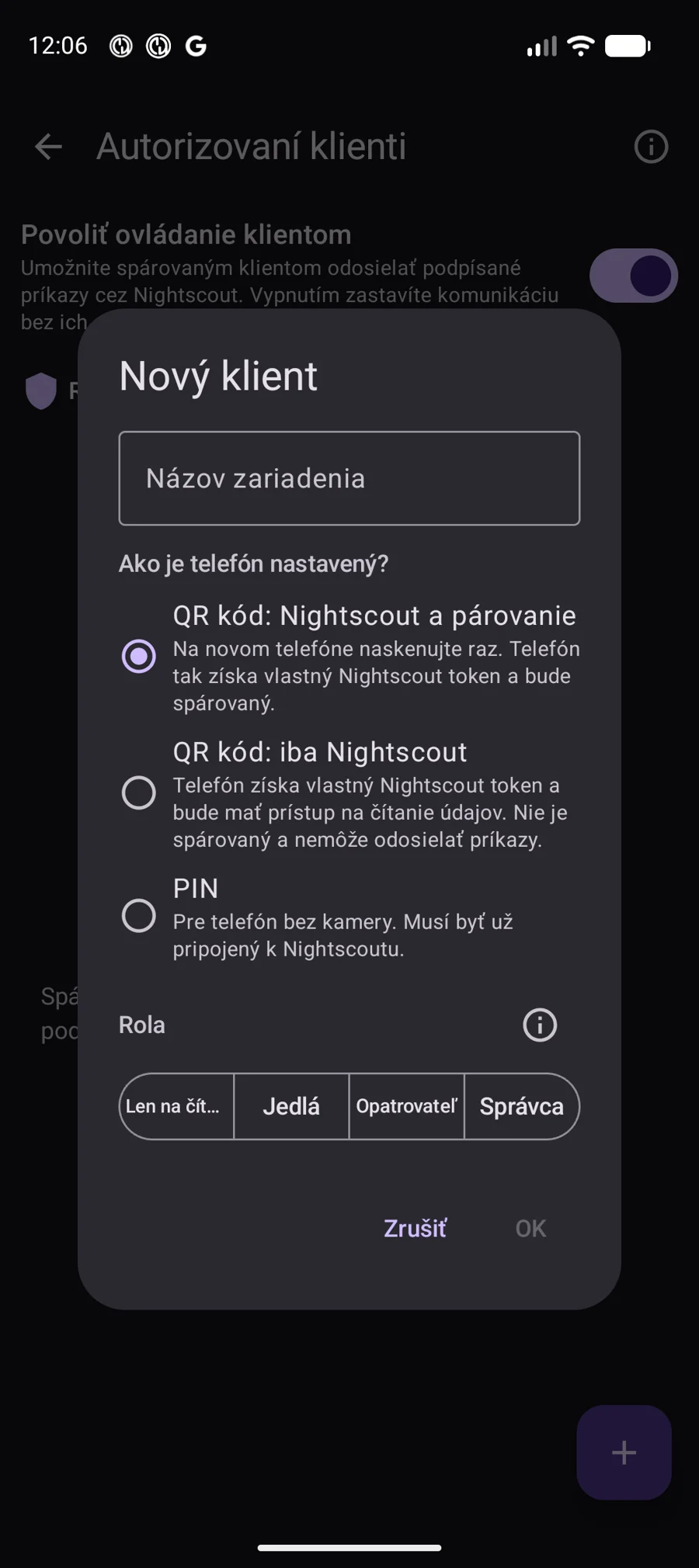
Dialóg ponúka tri možnosti. QR kód: Nightscout a párovanie nastaví spojenie aj párovanie. QR kód: iba Nightscout slúži na čítanie údajov bez odosielania príkazov. PIN je vhodný, keď klient už má nastavený Nightscout alebo nemá použiteľnú kameru.
Rola určuje rozsah povolených činností. Vyberajte ju podľa toho, kto telefón používa. Názvy v slovenskom rozhraní sú: Len na čítanie, Jedlá, Opatrovateľ a Správca.
| Rola | Rozsah |
|---|---|
| Len na čítanie | Sledovanie údajov bez ovládacích príkazov. |
| Jedlá | Sacharidy a eCarbs, bolus a bolusový sprievodca, rýchly sprievodca a zastavenie bolusu. |
| Opatrovateľ | Aj dočasné ciele, prepínanie profilov a inzulínu, režim slučky, dočasný bazál, predĺžený bolus a scény. Bez zmien nastavení a predvolieb. |
| Správca | Aj zmeny synchronizovaných nastavení a definovanie predvolieb. |
Rozsah rolí vychádza aj z definície rolí v zdrojovom kóde AAPS. Samotná rola neodstraňuje limity aplikácie ani obmedzenia použitej pumpy.
4. Dokončenie párovania
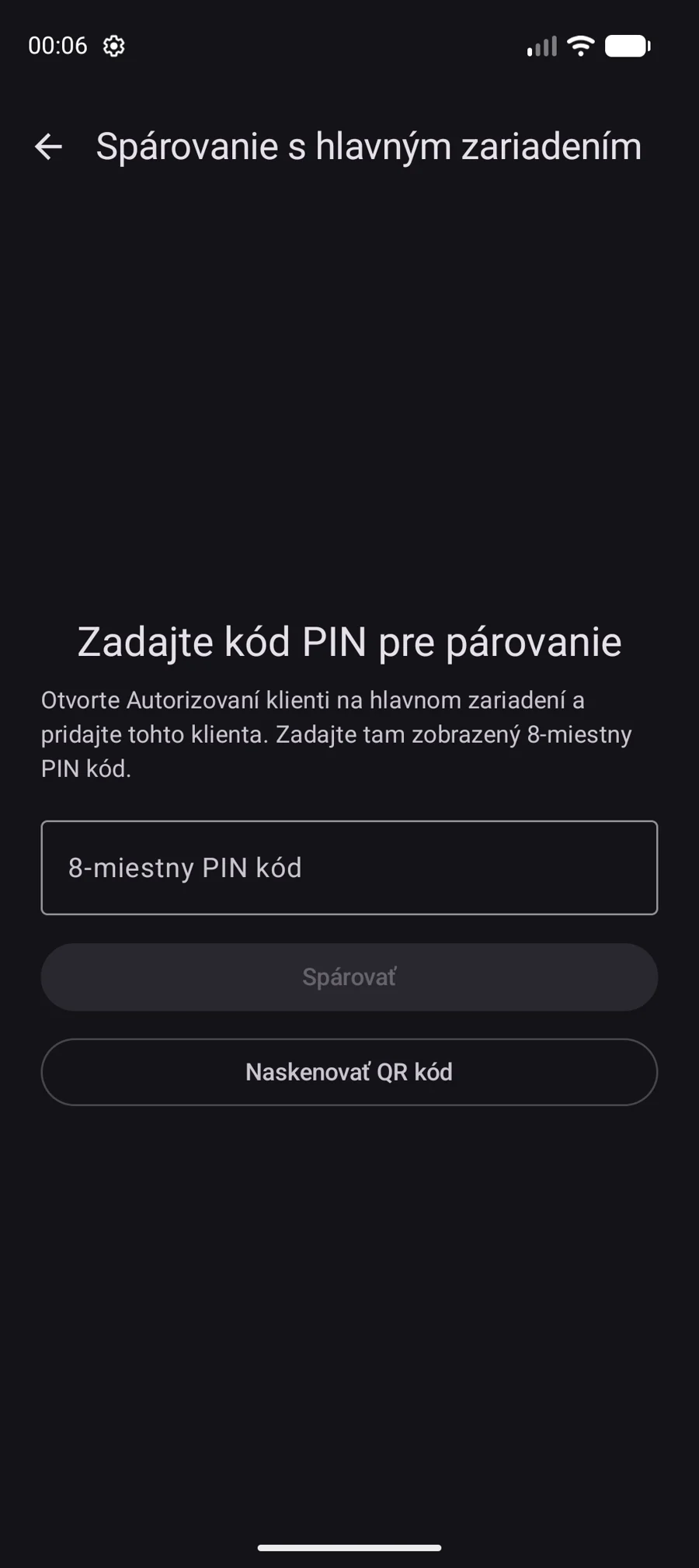
PIN: po výbere tejto možnosti a roly potvrďte pridanie klienta na hlavnom telefóne. Zobrazený osemmiestny PIN prepíšte v AAPSClient do položky Spárovanie s hlavným zariadením. Nájdete ju v sprievodcovi aj neskôr cez Spravovať. Stlačte Spárovať.
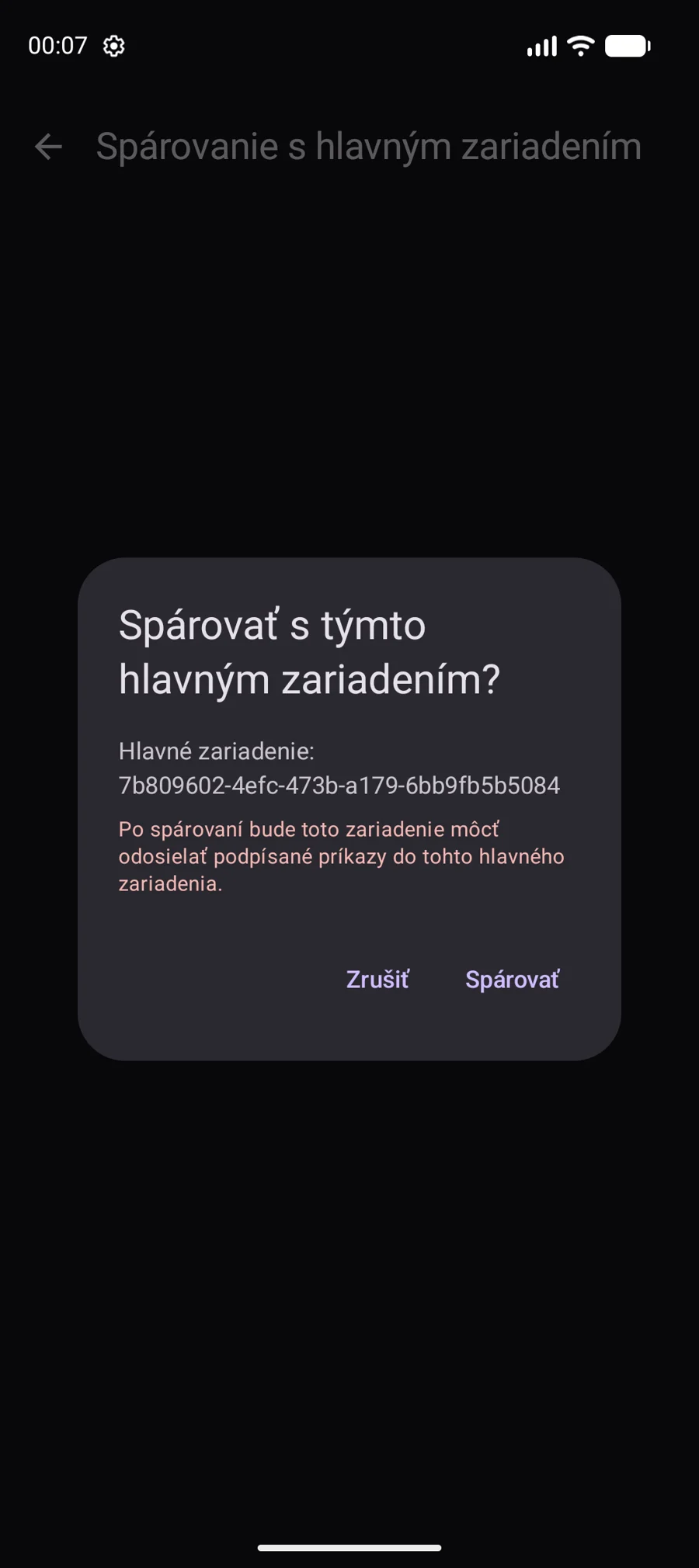
Klient zobrazí otázku, či sa má spárovať s daným hlavným zariadením. Skontrolujte, že párovanie práve iniciujete na svojom AAPS, a potvrďte ho. PIN ani QR kód nezverejňujte. V článku je použitý testovací párovací kód.
QR: na hlavnom telefóne vyberte Nightscout a párovanie. Na klientovi použite skener v úvodnom sprievodcovi alebo v obrazovke párovania. Skontrolujte ponúknuté spojenie a potvrďte použitie kódu. Vytvorenie QR kódu s vlastným tokenom klienta vyžaduje administrátorský token na hlavnom zariadení. Kód na párovanie má krátku platnosť, približne dve minúty.
5. Overenie stavu
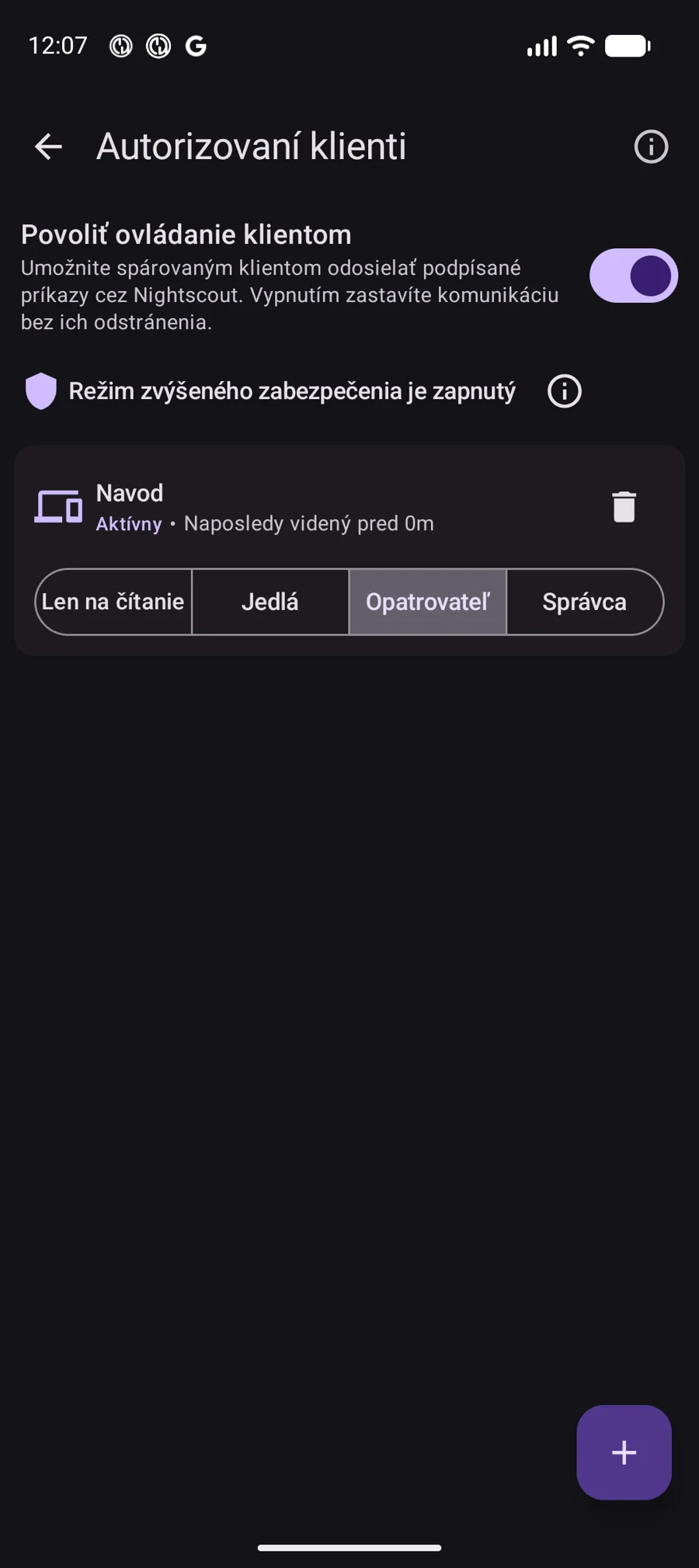
Na hlavnom AAPS sa nové zariadenie objaví medzi autorizovanými klientmi so stavom Aktívny a časom posledného kontaktu. V mojej ukážke sa volá Navod a používa rolu Opatrovateľ. Na tejto karte môžete jeho rolu neskôr zmeniť alebo klienta odstrániť.
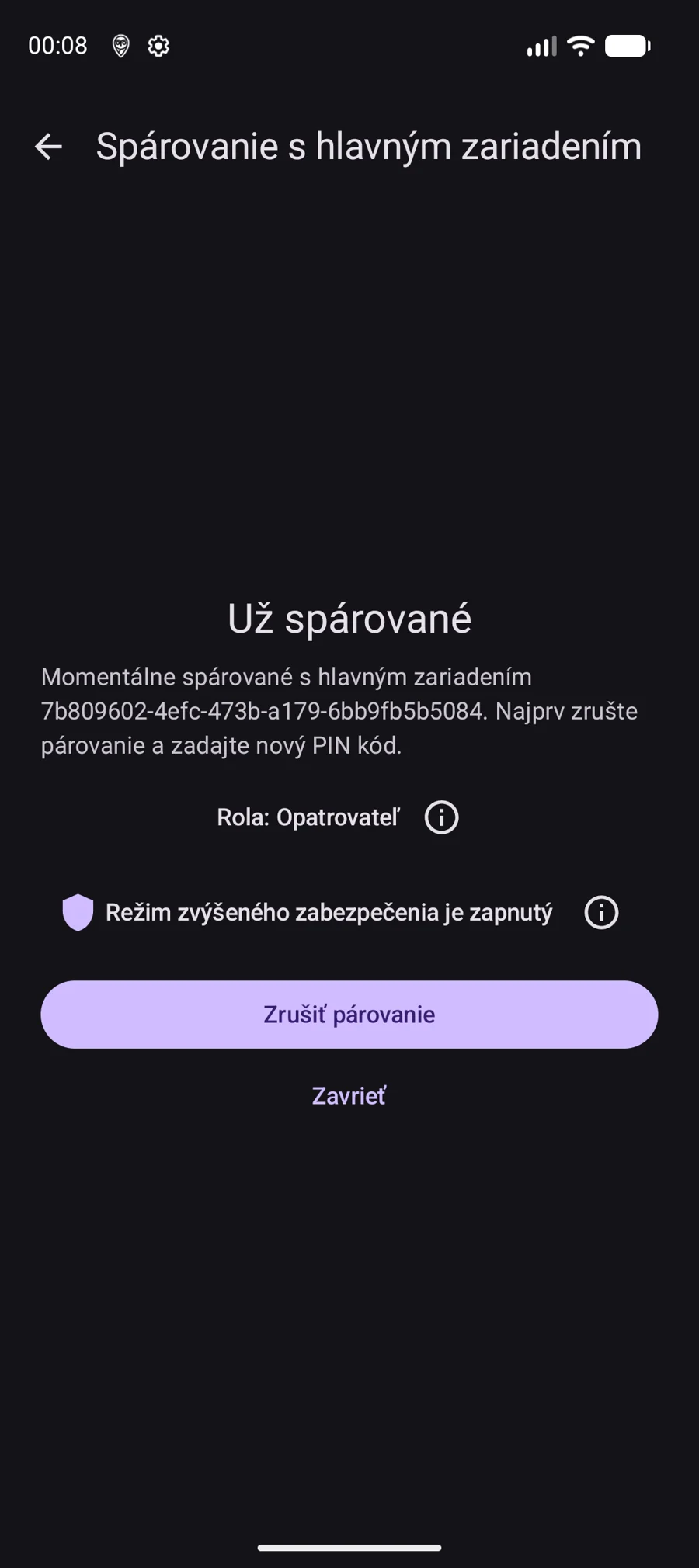
V AAPSClient otvorte Spravovať → Spárovanie s hlavným zariadením. Text Už spárované, názov roly a informácia o zvýšenom zabezpečení potvrdzujú uložené párovanie. Zobrazenie glykémie samo osebe by takýmto potvrdením nebolo. Čítanie údajov a oprávnenie ovládať sú dve odlišné veci.
Čo môžete ovládať na diaľku
Po spárovaní zostáva rozhranie klienta podobné AAPS. V ponuke Spravovať vidíte napríklad Profil, Dočasný cieľ, Scény či Nastavenia inzulínu. Zobrazenie položky však ešte nemusí znamenať, že vaša rola povoľuje všetky úpravy v nej.
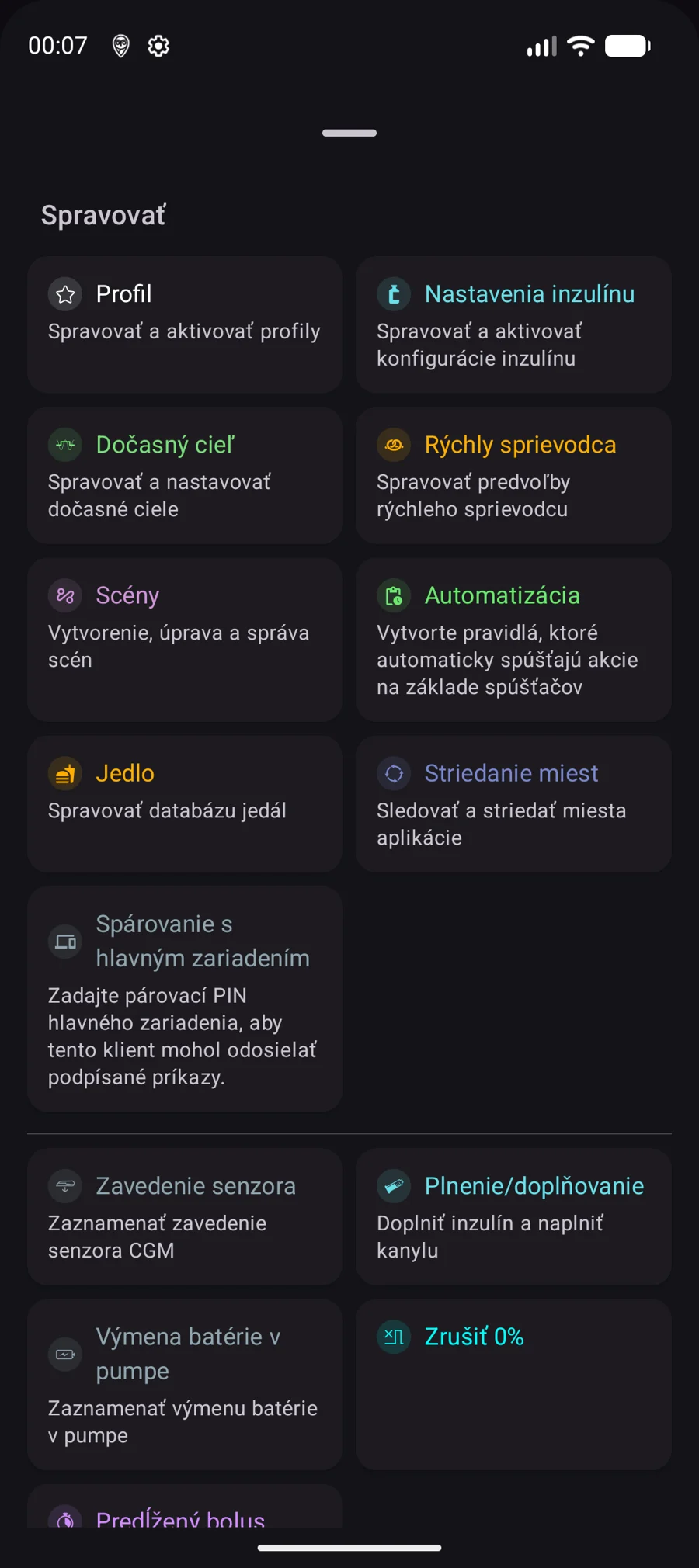
Pre bežné používanie sú podstatné záznam sacharidov, ovládanie bolusu, dočasný cieľ, zmena profilu a spustenie pripravených scén. Opatrovateľ má aj širšie možnosti ovládania slučky a pumpových príkazov. Nastavenia dávok a cieľov vždy vychádzajú z konkrétneho používateľa, preto tu nie sú uvedené univerzálne hodnoty na skúšanie.
Pri vzdialenej akcii klient kontaktuje hlavné AAPS. Hlavné zariadenie vyhodnotí požiadavku podľa aktuálneho stavu a pripraví potvrdenie. Pred potvrdením si preto prečítajte skutočne ponúknutú akciu a hodnoty. Vzdialený bolus vykonáva hlavný telefón cez svoju pumpu. Pri nedostupnom hlavnom telefóne sa ovládanie blokuje.
Demo: tri vzdialené príkazy
Na spárovaných telefónoch som následne vykonal aj tri príkazy. Nasledujúce čísla slúžia iba na ukážku ovládania v teste, nie ako odporúčanie pre liečbu.
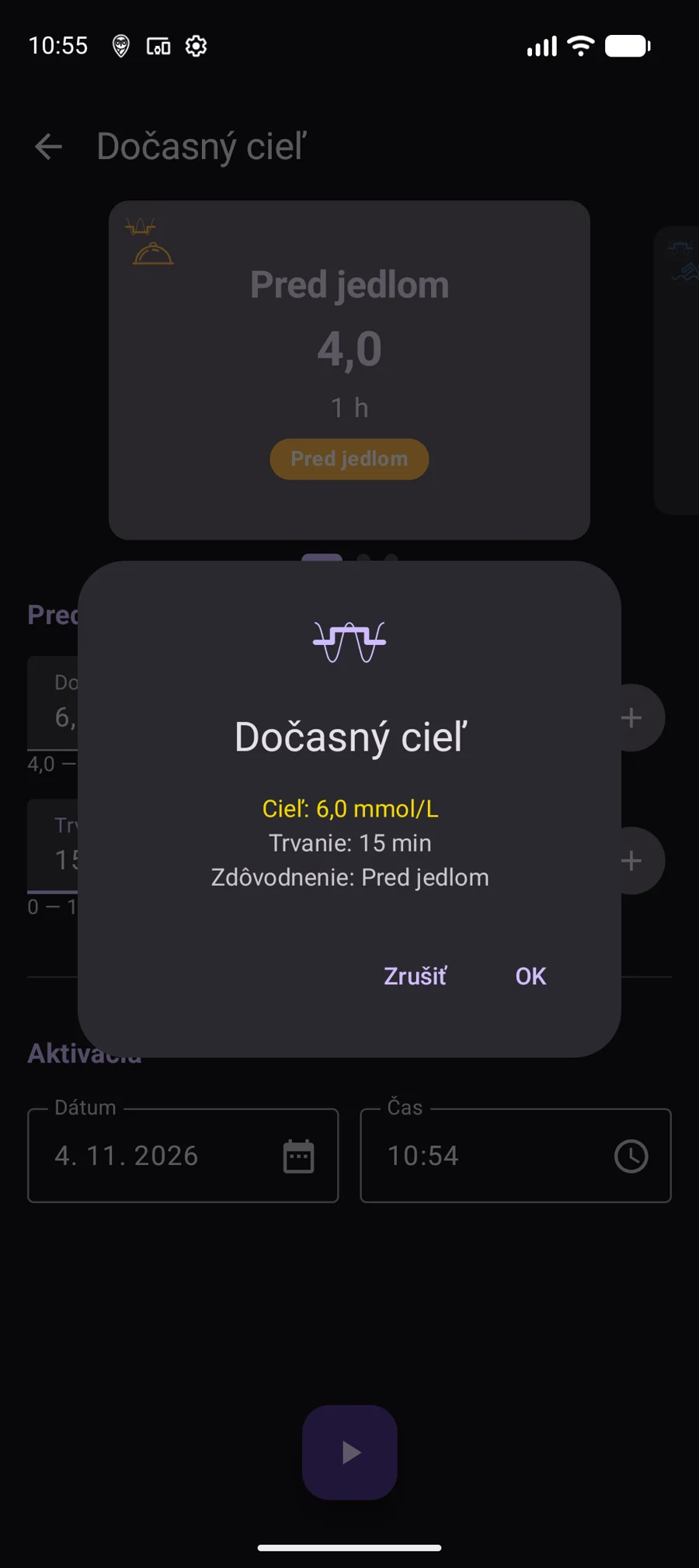
Dočasný cieľ: v klientovi som otvoril Spravovať → Dočasný cieľ, zadal som 6,0 mmol/l na 15 minút a stlačil tlačidlo spustenia. Po komunikácii s hlavným zariadením sa objavilo potvrdenie hodnoty, trvania a zdôvodnenia. Až po jeho potvrdení sa cieľ objavil na hlavnom AAPS.
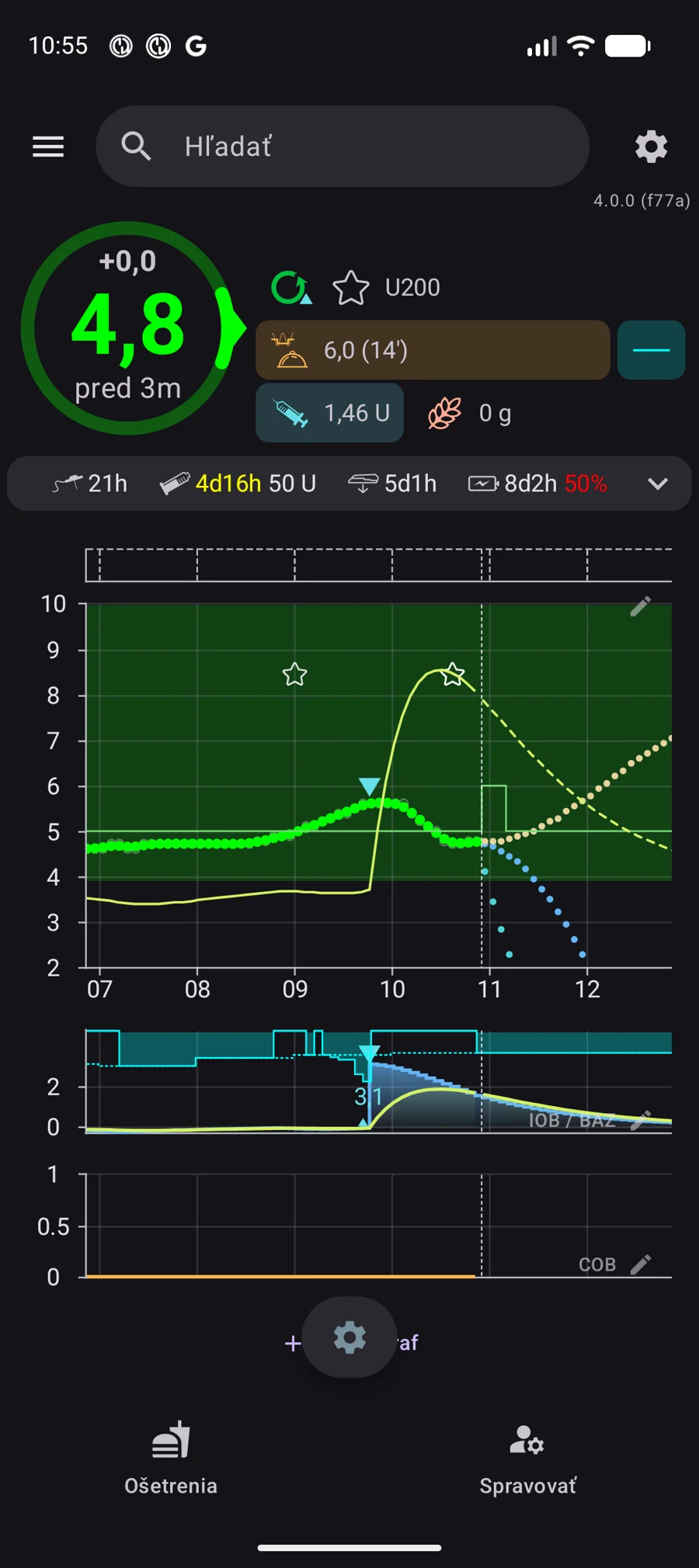
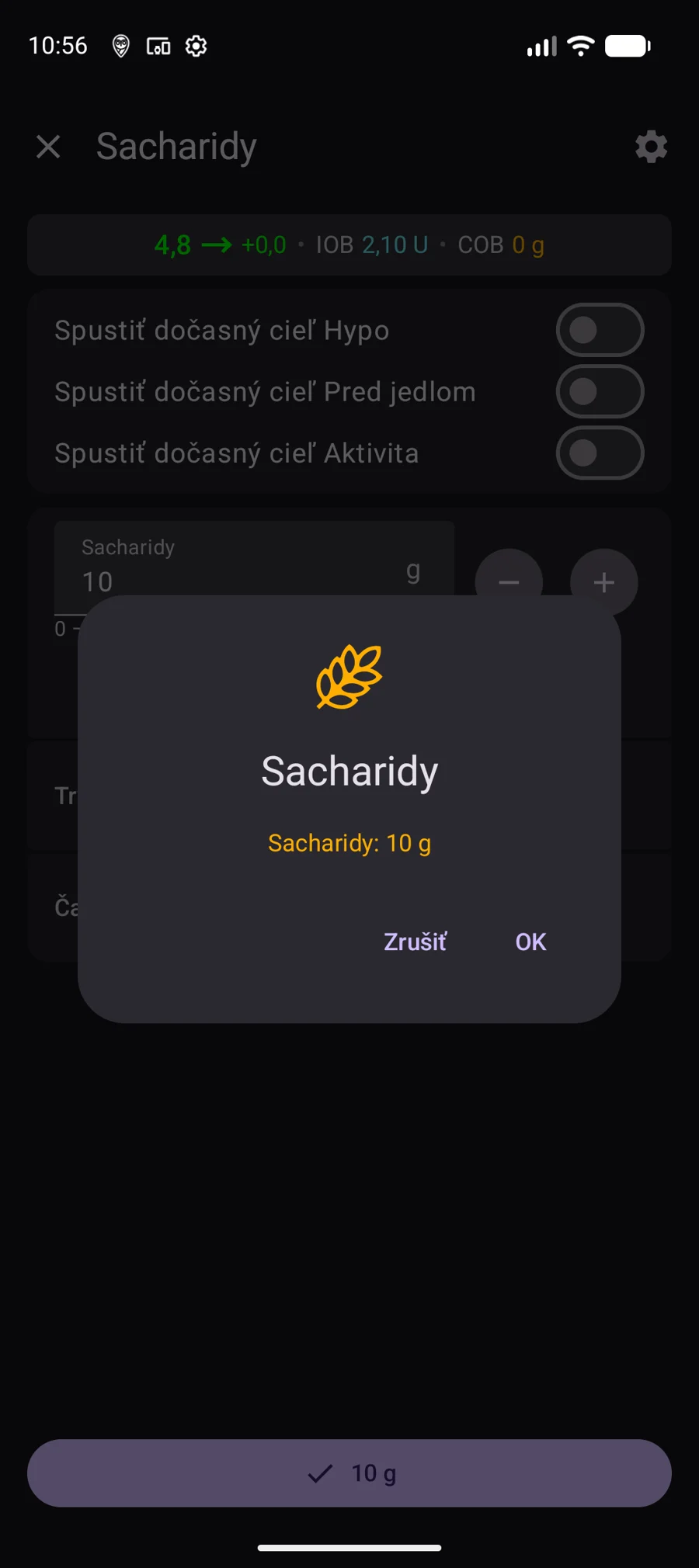
Sacharidy: cez Ošetrenia → Sacharidy som zadal 10 g a potvrdil požiadavku. Klient najprv ukázal samostatné potvrdenie množstva. Po potvrdení vznikol záznam v histórii hlavného AAPS.
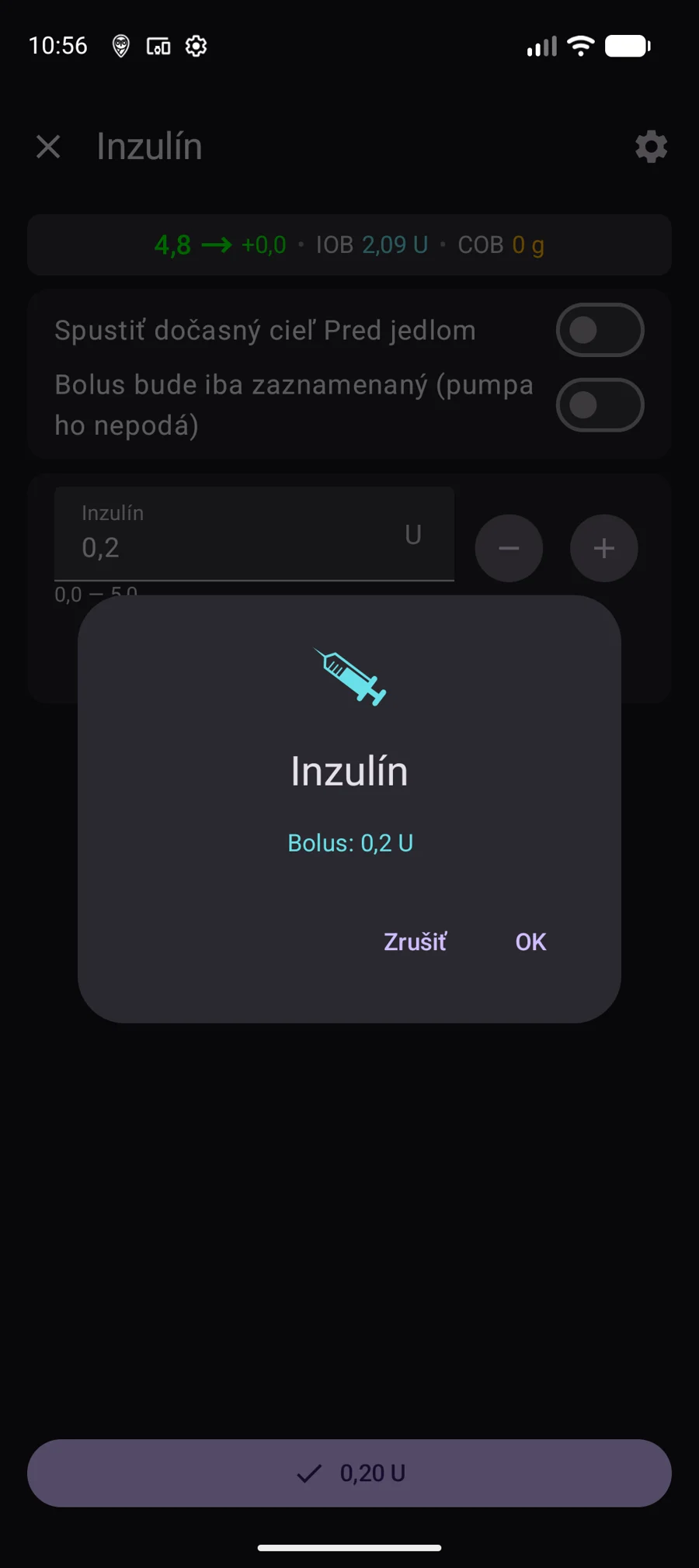
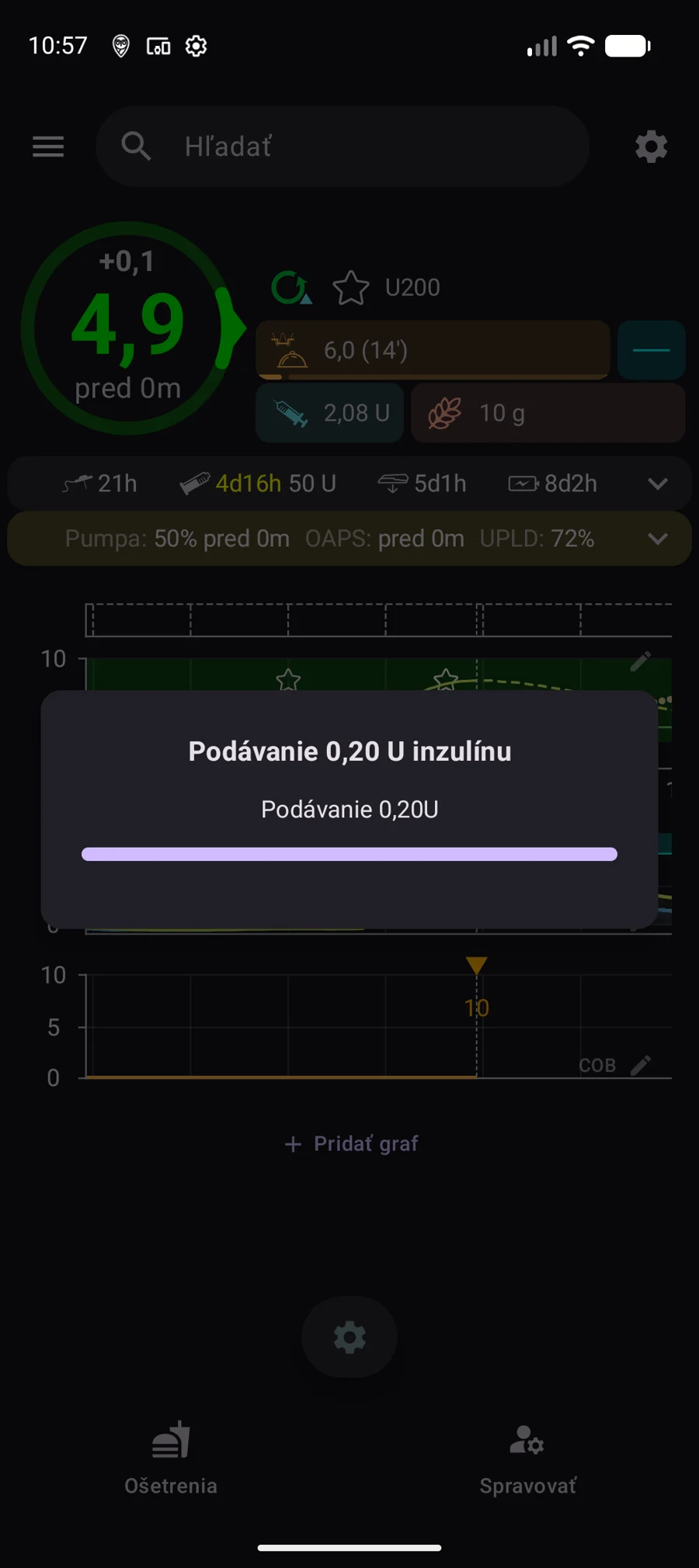
Bolus: cez Ošetrenia → Inzulín som zadal ukážkových 0,20 U. Prepínač „Bolus bude iba zaznamenaný (pumpa ho nepodá)“ zostal vypnutý, aby sa overil príkaz pre virtuálnu pumpu. Po kontrole potvrdenia sa príkaz vykonal a klient zobrazil priebeh podávania.
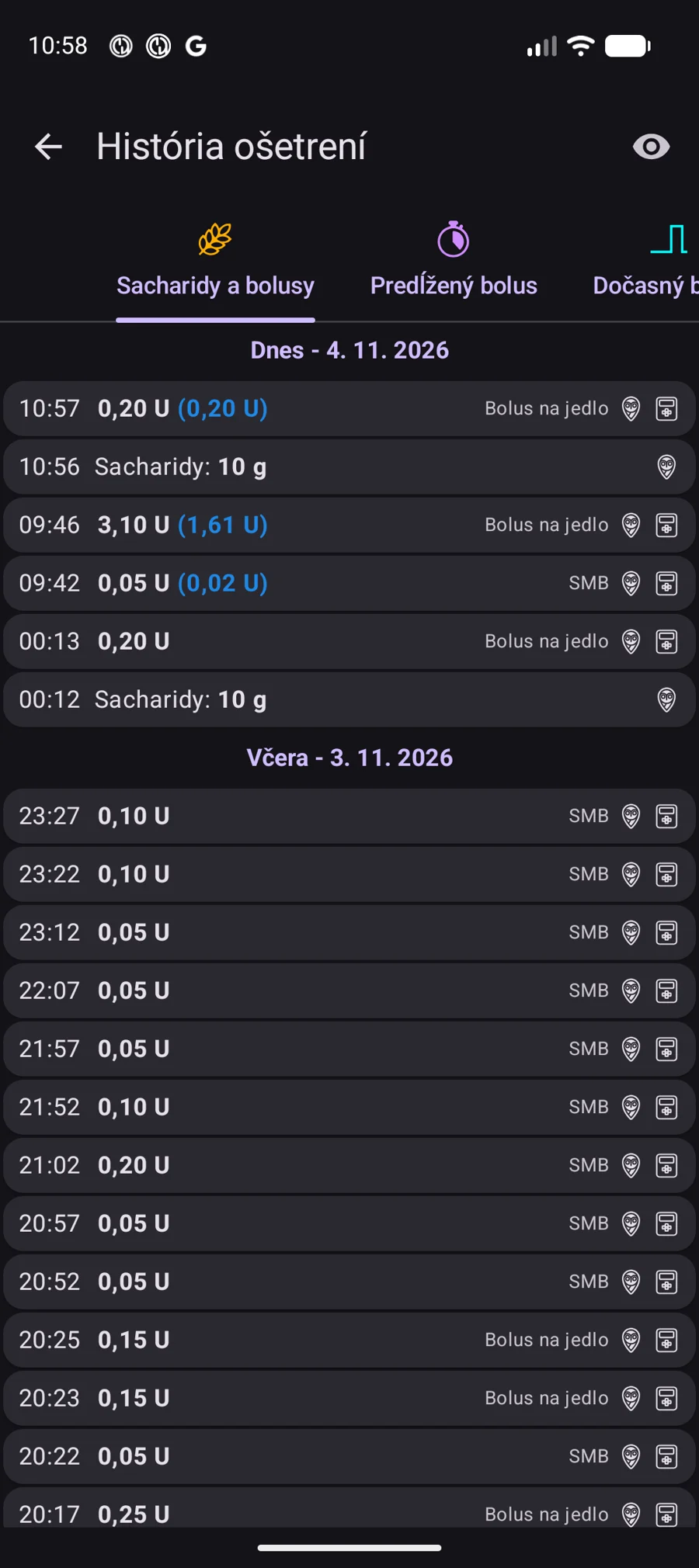
Kontrola výsledku: na hlavnom telefóne som otvoril bočné menu → História ošetrení → Sacharidy a bolusy. V histórii je záznam 10 g o 10:56 a bolus 0,20 U o 10:57. Tým som overil viac než samotné stlačenie tlačidla na klientovi. Overenie sa týka týchto troch príkazov v deme, nie všetkých pumpových funkcií ani fyzického podania inzulínu.
Najčastejšie chyby
Chýba položka Autorizovaní klienti: skontrolujte zapnuté websockety na hlavnom AAPS.
Klient vidí údaje, ale neovláda: overte párovanie na oboch stranách, prepínač Povoliť ovládanie klientom a priradenú rolu. Prístup iba na čítanie nie je chyba spojenia.
Párovanie sa nedokončí: skontrolujte rovnakú verziu aplikácií, nastavenie Nightscoutu a jeho pripojenie. Pri PIN musí byť klient pripojený už pred párovaním. Ak kód vypršal, vytvorte nový.
Hlavné zariadenie je nedostupné: skontrolujte internet oboch telefónov, chod AAPS na pozadí a spojenie NSClientV3. Nepovažujte odoslanie požiadavky za dôkaz vykonania. Po návrate spojenia najprv skontrolujte stav a históriu, až potom rozhodujte o ďalšej akcii.
Odobranie prístupu
Ak klient už nemá ovládať AAPS, otvorte na hlavnom telefóne jeho kartu v Autorizovaní klienti. Môžete znížiť rolu na Len na čítanie alebo zariadenie odstrániť ikonou koša. Na dočasné vypnutie všetkých klientov slúži hlavný prepínač Povoliť ovládanie klientom. Po zmene overte stav aj na klientovi.
Párovanie cez PIN som v tejto ukážke dokončil a skontroloval na oboch emulátoroch. QR cestu uvádzam podľa rozhrania a oficiálnej dokumentácie.