
AAPS si môžete zostaviť aj bez Android Studia. Cez webový prehliadač pripravíte svoj súkromný repozitár a zostavenie necháte na GitHub Actions. Výsledkom je vlastný podpísaný APK súbor, ktorý si nainštalujete do telefónu.
Tento návod používa AAPS Builder, novší postup odporúčaný v oficiálnej dokumentácii pre zostavenie z Android telefónu. Funguje aj v prehliadači na počítači alebo na telefóne. Google Drive pri tomto spôsobe nepotrebujete.
Stav postupu: 22. október 2026. Na snímkach používam účet luborjurena a súkromný repozitár aaps-browser-guide. Vy budete pracovať vo vlastnom účte a nový repozitár si môžete pomenovať napríklad my-aaps.
Čo budeme robiť
- Vytvoríme prázdny súkromný repozitár na GitHube.
- Pridáme oficiálny workflow – predpis, podľa ktorého GitHub zostaví aplikáciu.
- Pripravíme podpisový kľúč a uložíme ho do GitHub Actions secretu.
- Spustíme zostavenie, stiahneme APK a prenesieme ho do telefónu.
Pri tomto postupe nemusíte robiť fork AndroidAPS. Workflow si pri každom zostavení stiahne zdrojový kód z oficiálneho projektu. Starší návod cez fork s použitím Google Drive je samostatná cesta. Jeho kroky s AAPS Builderom nemiešajte.
Účet na github.com
- Vlastný GitHub účet a prihlásenie do GitHubu v používanom prehliadači.
- Telefón s Androidom kompatibilný s vybranou verziou AAPS. Prípravu môžete urobiť aj na počítači.
- Ak už AAPS používate, pôvodný keystore, jeho heslo a alias, prípadne aj samostatné heslo kľúča.
- Pred aktualizáciou export nastavení AAPS uložený aj mimo telefónu.
Zostavenie aplikácie je technický krok. Nenahrádza nastavenie AAPS, absolvovanie jeho cieľov ani pochopenie fungovania systému. Tento článok nemení nastavenia inzulínovej liečby.
1. Otvorte oficiálny AAPS Builder
Otvorte AAPS Builder setup page. Vedľa nej si nechajte otvorenú oficiálnu dokumentáciu. Budete sa prepínať medzi sprievodcom a GitHubom.
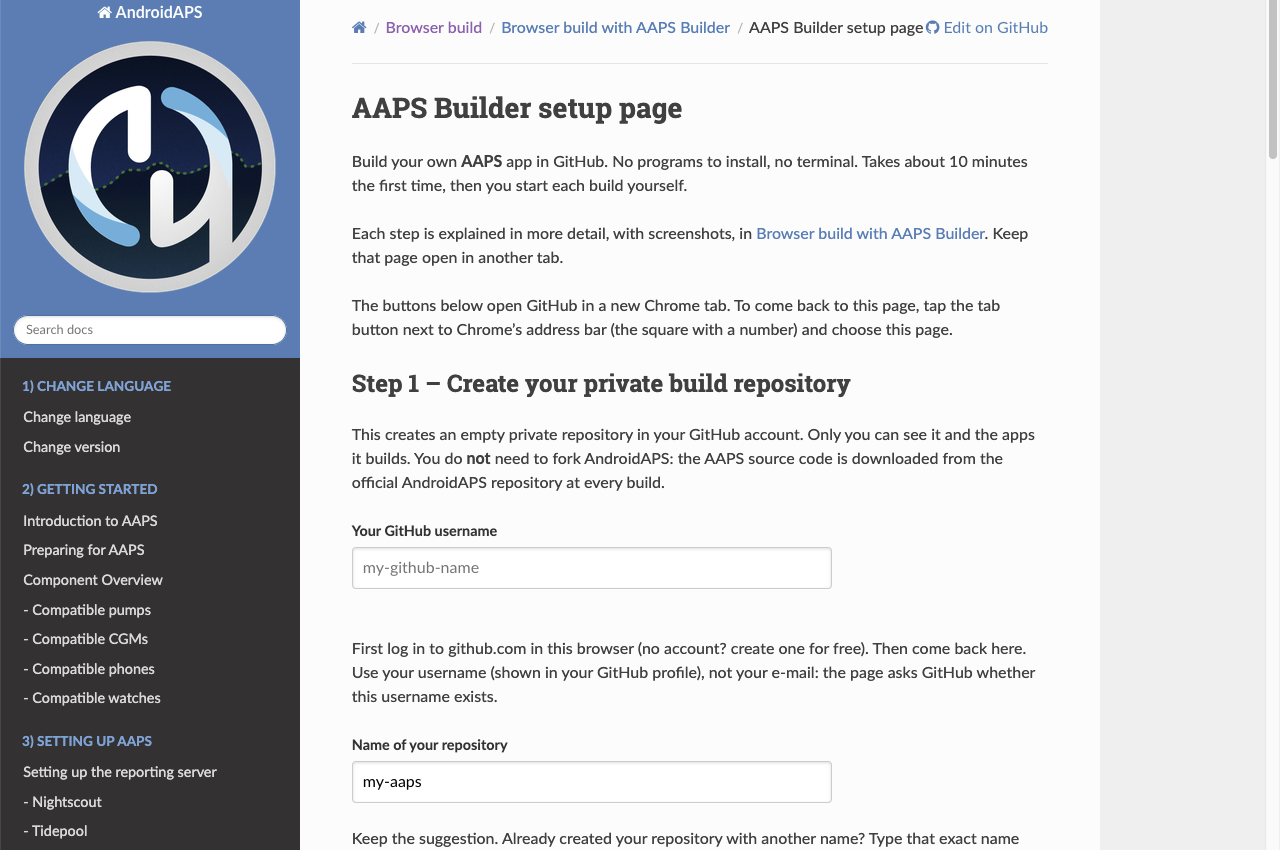
Do poľa Your GitHub username napíšte svoje používateľské meno, nie e-mail. V Name of your repository zvoľte názov repozitára. Ak používate iný názov než predvolené my-aaps, musí byť rovnaký v sprievodcovi aj na GitHube.
2. Vytvorte súkromný repozitár
- V sprievodcovi kliknite na Create my private repository.
- Na otvorenej stránke GitHubu skontrolujte účet Owner a názov repozitára.
- Ponechajte Private, bez šablóny a s vypnutým README.
- Potvrďte Create repository a vráťte sa do sprievodcu.
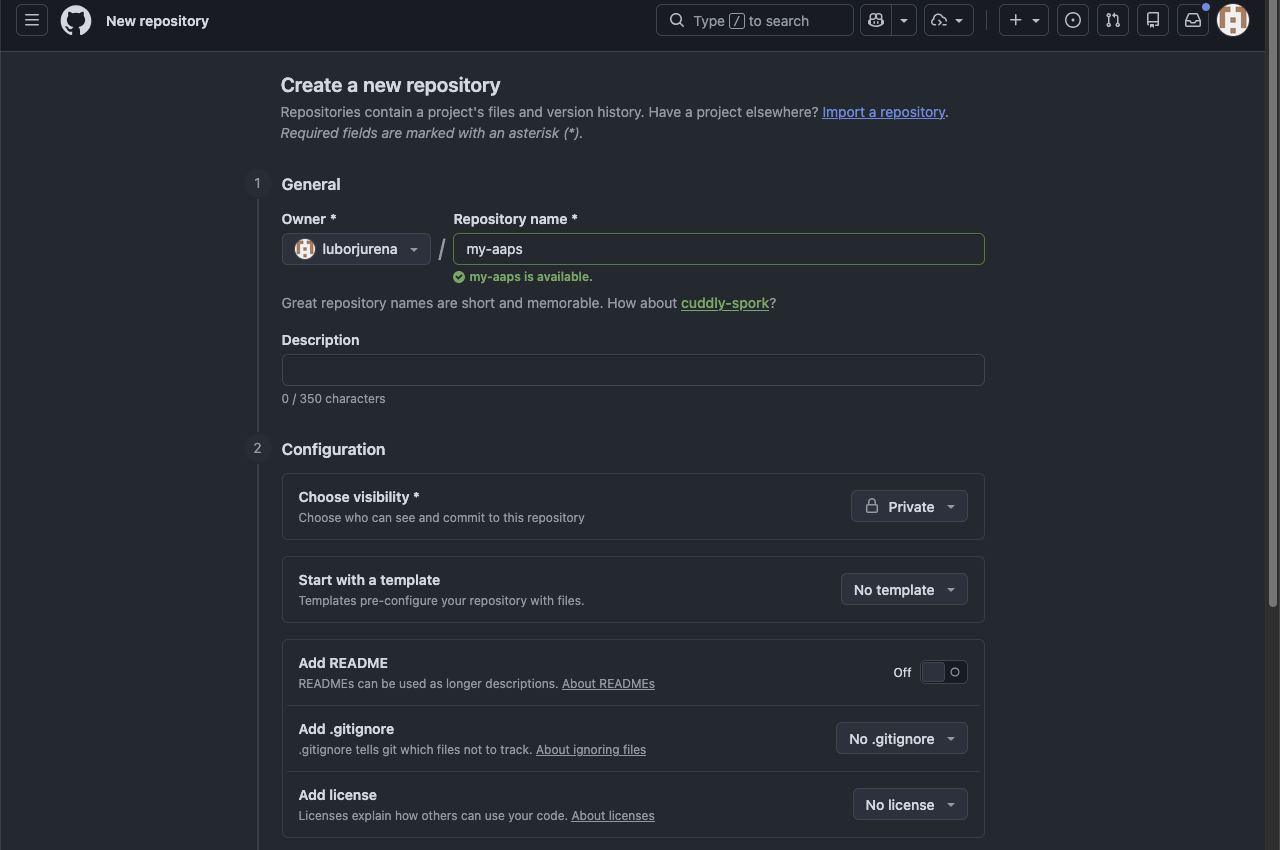
Repozitár musí zostať súkromný. Ukladajú sa k nemu výsledné aplikácie a pracuje s vaším podpisovým kľúčom. Prístup udeľujte iba ľuďom, ktorým skutočne dôverujete. Ak už máte pripravený prázdny súkromný repozitár, stačí do sprievodcu zadať jeho presný názov.
3. Pridajte oficiálny workflow
V druhom kroku sprievodcu počkajte, kým oznámi pripravenú verziu workflow, a zvoľte Add the workflow to my repository. GitHub otvorí editor s predvyplneným súborom.
- Skontrolujte cestu
.github/workflows/build.yml. - Obsah prevezmite zo sprievodcu bez vlastných úprav.
- Kliknite na Commit changes… a potvrďte uloženie aj v nasledujúcom okne.
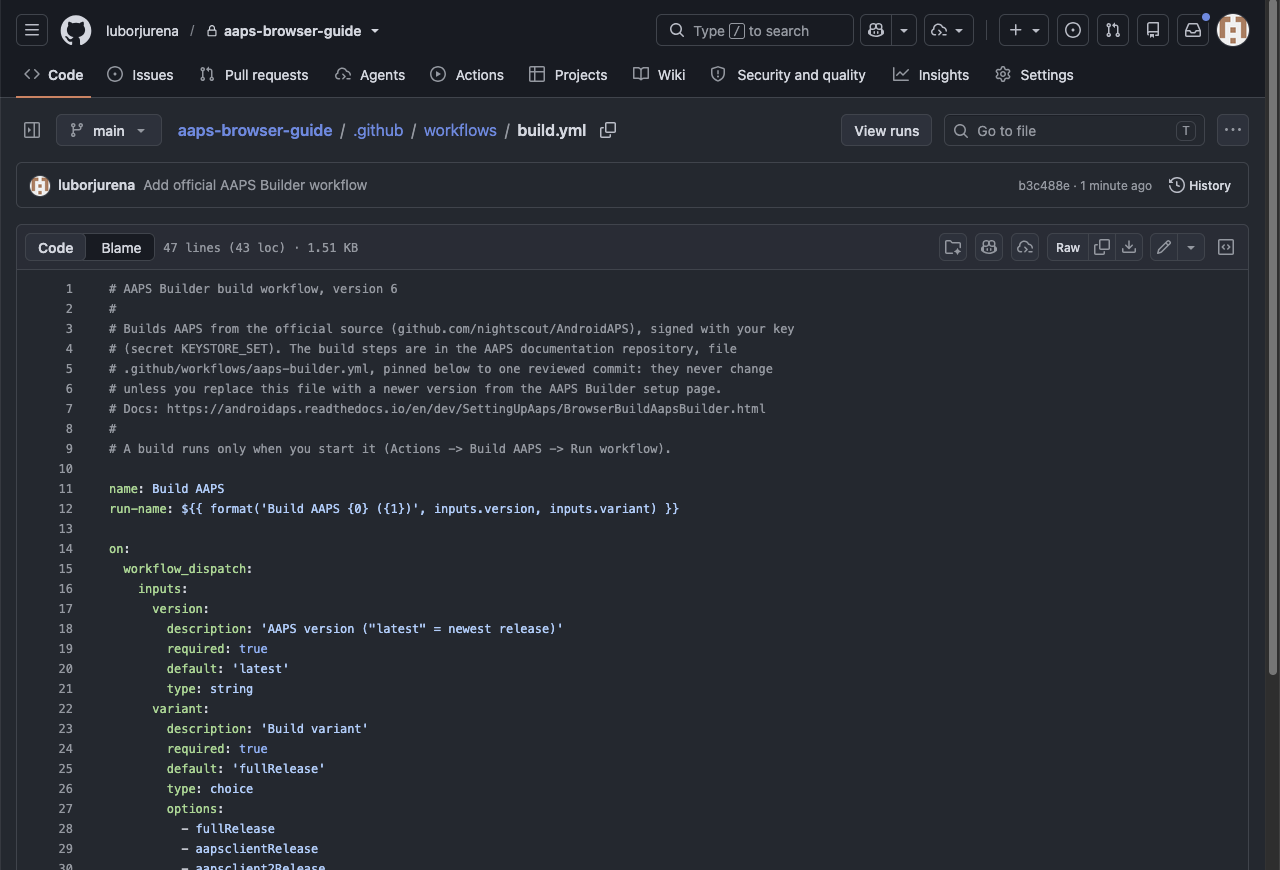
Používajte workflow z oficiálnej stránky. Beží s prístupom k podpisovému kľúču, preto sem nepatrí náhodný súbor z diskusie. Ak sa editor otvorí prázdny, v sprievodcovi rozbaľte Updating the workflow, or the text area is empty?, použite Copy workflow a vložte celý obsah.
4. Podpisový kľúč: existujúca inštalácia alebo prvé zostavenie?
Najdôležitejšie rozhodnutie celého postupu: aktualizáciu už nainštalovanej AAPS musíte podpísať rovnakým kľúčom. Nový kľúč nie je náhrada za zabudnuté heslo ani bežný krok pri aktualizácii.
AAPS už používam a mám svoj keystore
Vyberte I already have a keystore. Nahrajte pôvodný súbor, vyplňte heslo a alias. Ak sa heslo samotného kľúča líši od hesla úložiska, odškrtnite voľbu o rovnakom hesle a zadajte aj druhé. Pokračujte cez Check and continue.
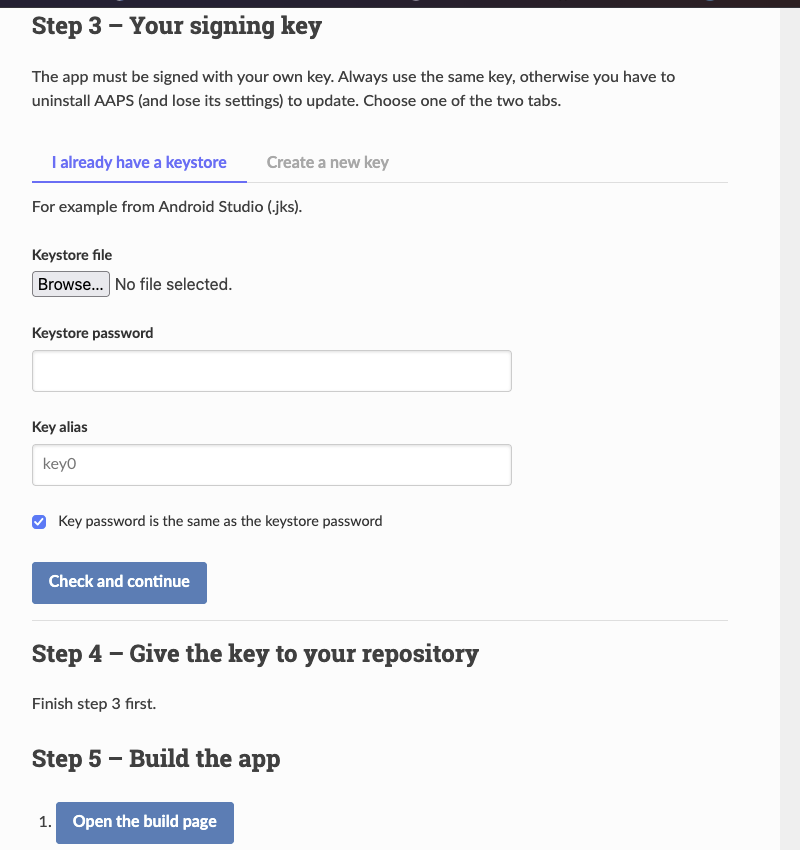
Pri prechode zo staršieho browser buildu získajte najskôr zálohu kľúča zo svojho forku. Postup je v časti Coming from the previous browser build. Samotné existujúce secrets GitHub spätne nezobrazí.
AAPS zostavujem prvýkrát
Vyberte Create a new key, zadajte heslo dvakrát a použite Create key. Sprievodca vyžaduje aspoň osem znakov; nepoužívajte medzery, diakritiku ani znak |. Po vytvorení kľúča stiahnite jeho zálohu.
Bezpečne si uložte súbor keystore, heslo a alias. Aktuálny sprievodca používa alias key0; pri staršom kľúči sa riaďte jeho skutočným aliasom. Záloha musí byť aj mimo telefónu. Kľúč ani jeho heslá nepatria do článkov, komentárov, správ či snímok obrazovky.
5. Uložte KEYSTORE_SET do GitHub Secrets
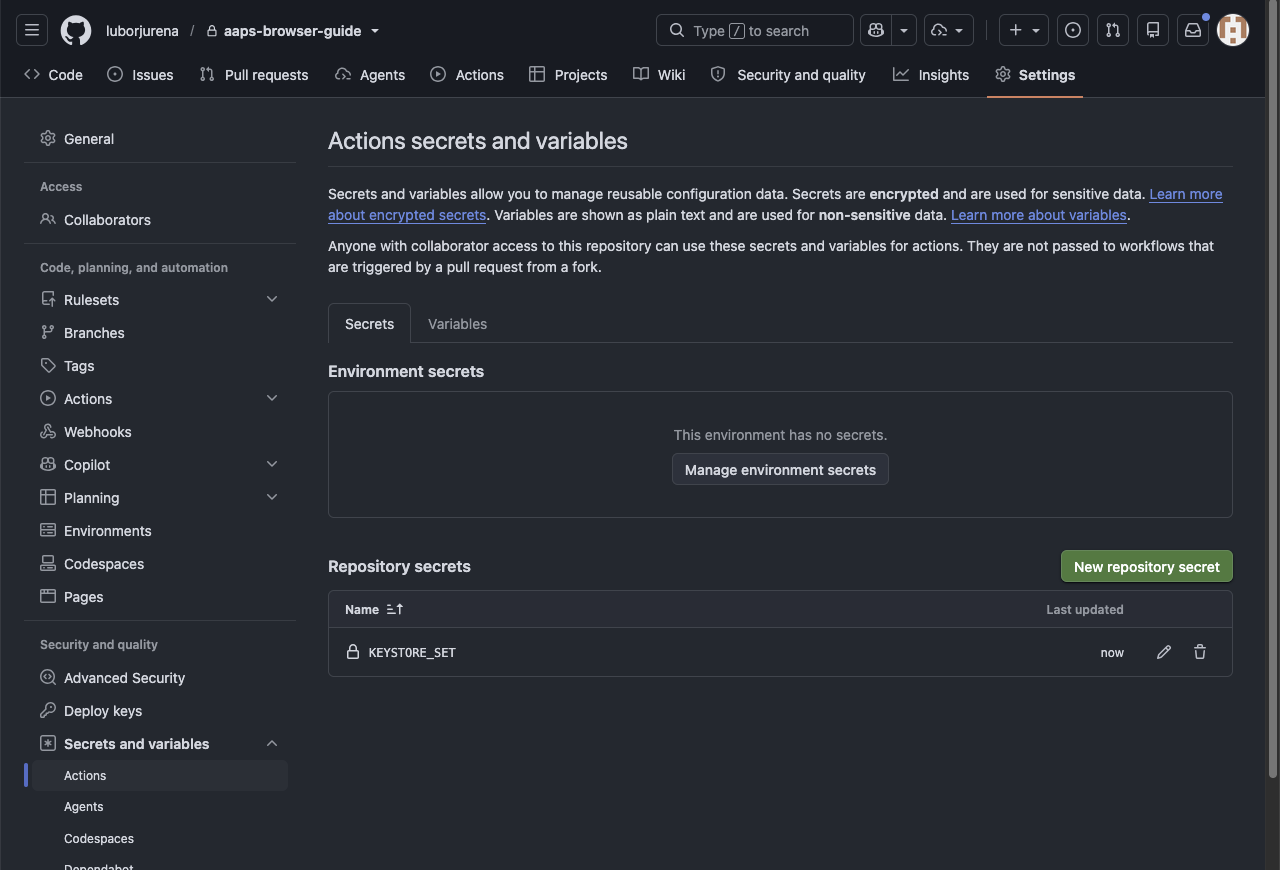
Po príprave kľúča sa odomkne štvrtý krok sprievodcu. Ten zabalí kľúč, heslá a alias do jednej hodnoty s názvom KEYSTORE_SET.
- Cez Open the secrets page otvorte formulár na GitHube. Nájdete ho aj cez Settings → Secrets and variables → Actions → New repository secret.
- Do Name vložte
KEYSTORE_SET. - Do Secret vložte celý dlhý údaj z tlačidla Copy secret v sprievodcovi.
- Potvrďte Add secret.
Názov a hodnota sú dve odlišné veci. Do veľkého poľa Secret nepatrí slovo KEYSTORE_SET, ale celý skopírovaný obsah. Ak už máte svoj platný KEYSTORE_SET z predchádzajúceho nastavenia, môžete do vlastného súkromného repozitára uložiť priamo túto hodnotu; nový kľúč nevytvárajte.
6. Spustite zostavenie AAPS
V repozitári otvorte Actions → Build AAPS → Run workflow. Dostanete sa tam aj tlačidlom Open the build page zo sprievodcu.
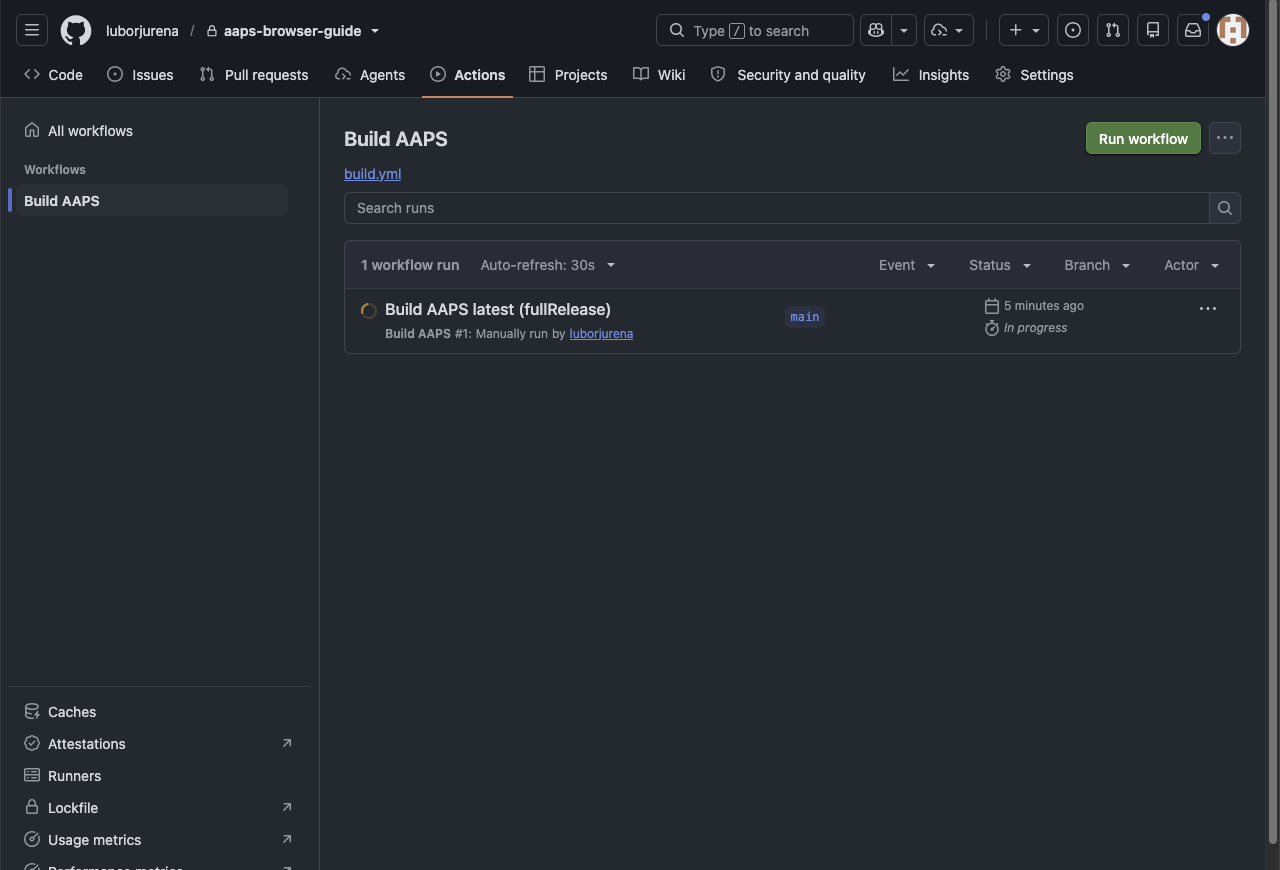
- Version:
latestvyberie najnovšie vydanie. Ak potrebujete konkrétnu verziu, zadajte jej presné číslo a skontrolujte poznámky k vydaniu. - Variant:
fullReleaseje plná aplikácia AAPS pre používanie s pumpou. - Spustenie potvrďte zeleným Run workflow.
AAPSClient je samostatný variant pre sledovanie a podporované vzdialené ovládanie; nenahrádza plnú AAPS pri pumpe. Varianty Debug sú určené na ladenie. Pri bežnom zostavení v tomto návode preto používame fullRelease.
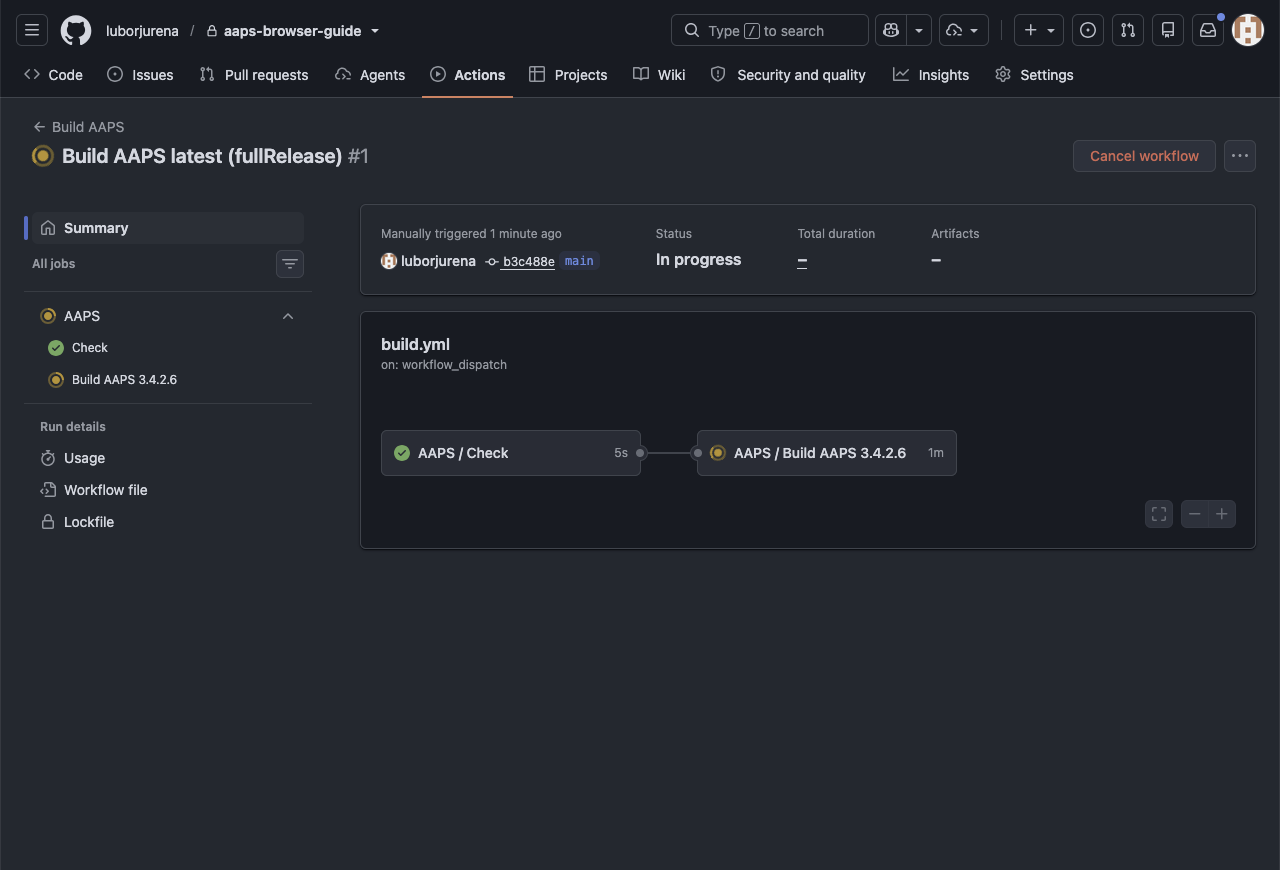
Kontrolná úloha AAPS / Check overí základné vstupy. Potom nasleduje AAPS / Build AAPS. Dokumentácia uvádza približne 15–30 minút; čas závisí aj od dostupnosti runnerov a zostavenia. Zelená značka znamená úspech, červená neúspech. Zatvorenie karty bežiacu úlohu nezastaví.
7. Stiahnite správne APK
Otvorte dokončený beh so stavom Success. V jeho súhrne vyhľadajte Download AAPS, prípadne sekciu Artifacts. Aktuálny workflow ponúka priamo APK.
aaps-…apkje aplikácia pre telefón.aaps-wear-…apkje aplikácia pre hodinky; ak ich nepoužívate, nepotrebujete ju.
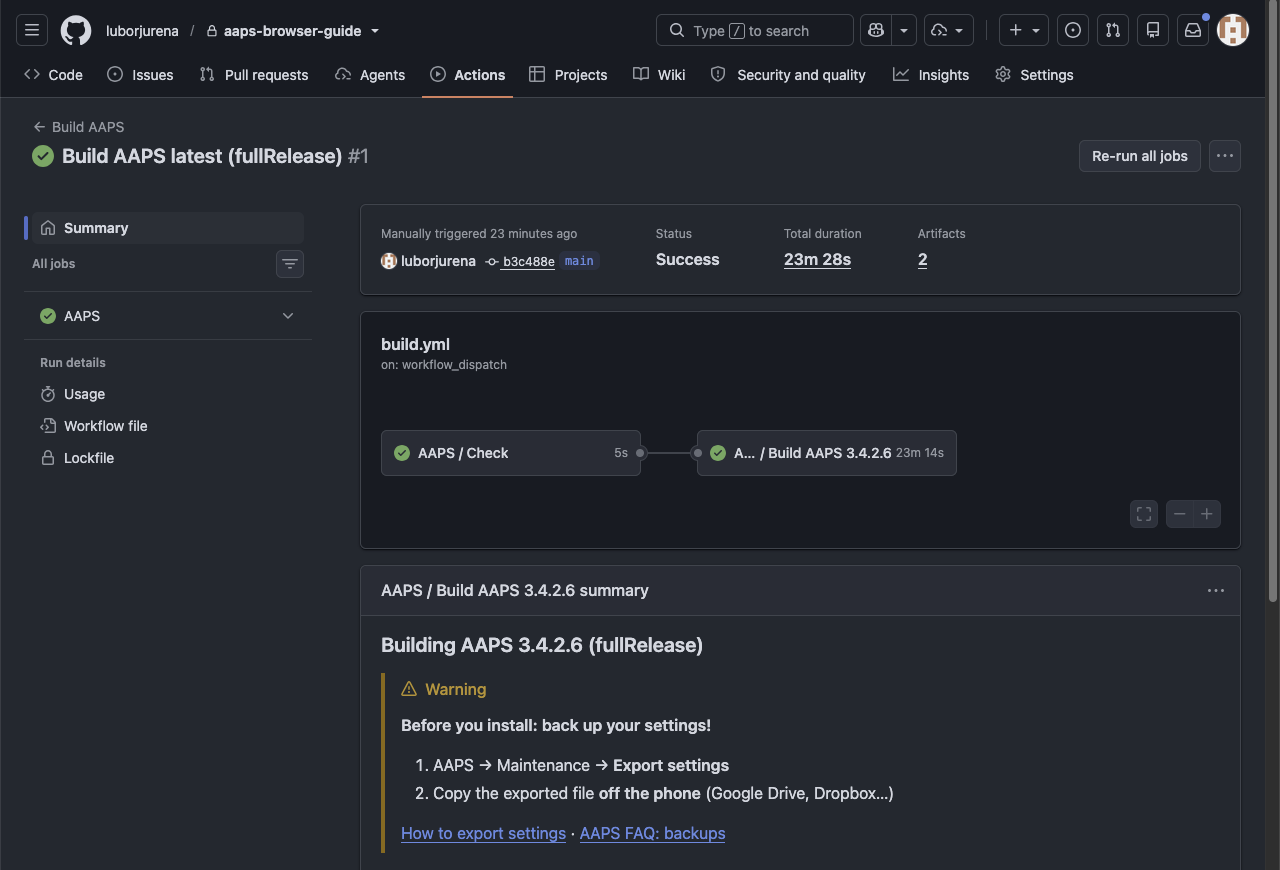
Výsledok vo forme pripraveného APK súboru nehľadajte medzi súbormi v záložke Code. Patrí ku konkrétnemu behu v Actions a aktuálne sa uchováva 14 dní. Stiahnuté APK si preto odložte. Na prístup k artefaktom súkromného repozitára musíte byť prihlásení do správneho GitHub účtu.
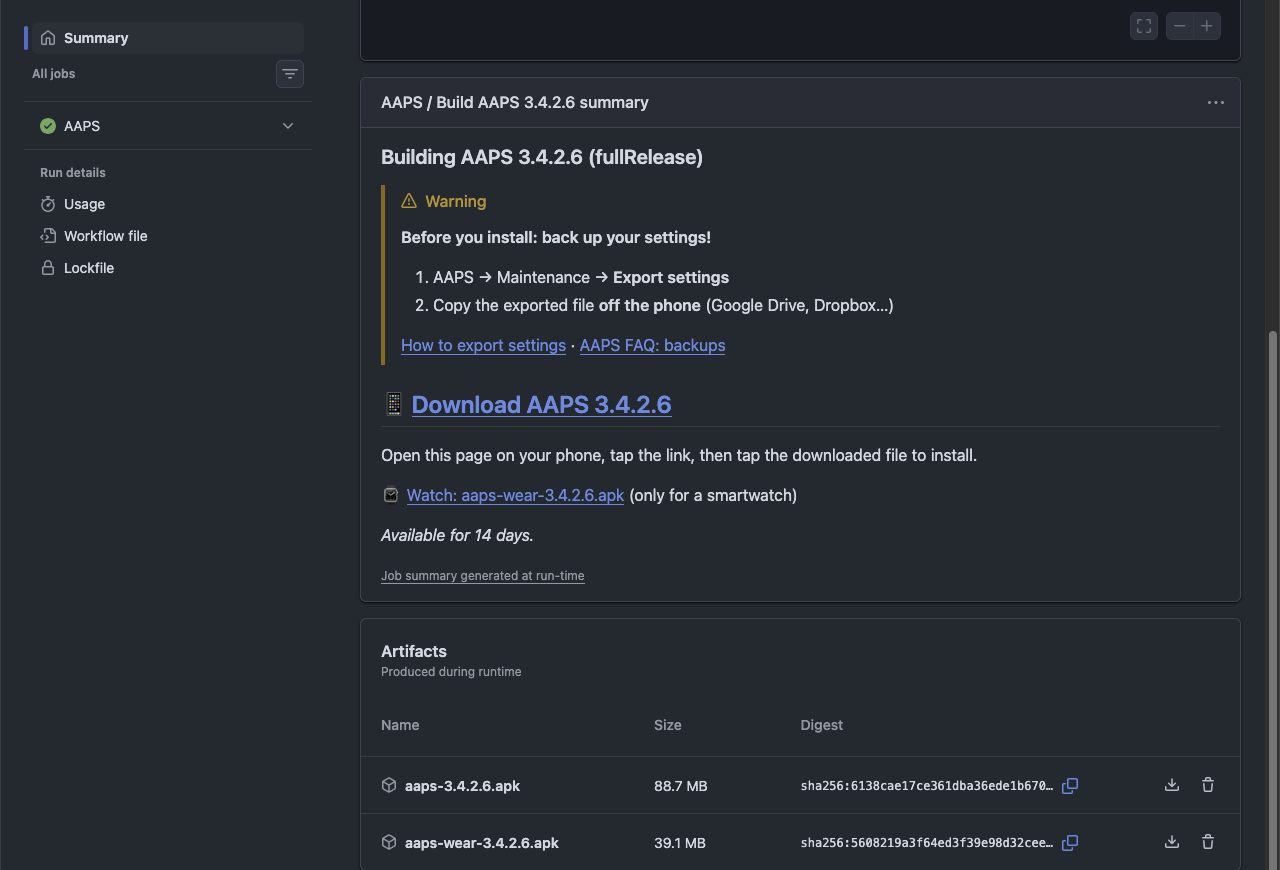
Na telefóne otvorte stránku v prehliadači. Ak vás odkaz presmeruje do aplikácie GitHub a stiahnutie nie je dostupné, otvorte stránku v Chrome alebo inom webovom prehliadači.
8. Inštalácia a ďalšie aktualizácie
Pred aktualizáciou v AAPS exportujte nastavenia a skopírujte zálohu mimo telefónu. Potom otvorte stiahnuté APK. Android si môže vyžiadať povolenie inštalácie z daného zdroja. Pri zachovaní pôvodného podpisového kľúča sa aplikácia aktualizuje; ak Android hlási konflikt podpisu, najskôr skontrolujte použitý kľúč. Pôvodnú aplikáciu neodinštalujte bez pripravených záloh a postupu obnovy.
Ak inštaláciu obmedzí overovanie vývojárov v Androide, riaďte sa aktuálnou dokumentáciou AAPS k overovaniu vývojárov pre svoj región a zariadenie. Samotný úspešný build ešte nepotvrdzuje kompatibilitu telefónu, pumpy ani správnosť nastavenia liečby.
Pri ďalšej verzii už repozitár ani secret nevytvárate znova. Zálohujte nastavenia, spustite nové zostavenie a stiahnite výsledok s príponou APK. Nové vydanie AAPS a aktualizácia workflow sú dve rôzne veci: workflow sa sám neprepisuje. Zmeny sledujte v prehľade aktualizácií dokumentácie. Pri zmene workflow si z oficiálneho sprievodcu prevezmite novú verziu súboru build.yml.
Najčastejšie problémy
- GitHub hlási 404: overte prihlásenie a presné meno účtu i repozitára. Súkromný repozitár sa neprihlásenému návštevníkovi javí ako neexistujúci.
- Chýba Run workflow: skontrolujte cestu súboru
.github/workflows/build.yml, vyberte workflow Build AAPS a podľa potreby povoľte Actions. - Chýba KEYSTORE_SET alebo je neplatný: skontrolujte názov secretu a vložte celú hodnotu zo sprievodcu.
- Nesprávne heslo alebo alias: použite údaje patriace ku konkrétnemu keystore; nevytvárajte nový kľúč len kvôli chybovému hláseniu.
- Build skončí s chybou (červeno): otvorte neúspešnú úlohu a jej konkrétny krok. Chyba zostavenia nemusí súvisieť s kľúčom; môže ísť aj o nedostupnú závislosť alebo limit GitHub Actions.
- APK už nie je dostupné: mohla uplynúť doba uchovávania. Spustite nové zostavenie a APK výsledok si zálohujte.
Voliteľný Google Drive
Je voliteľný. Na základné zostavenie a stiahnutie z GitHubu ho netreba nastavovať. Ak chcete aj kopírovanie APK do Drive, oficiálny sprievodca má samostatný krok s ďalším secretom GDRIVE_OAUTH2. Jeho nastavenie je navyše k KEYSTORE_SET.
Hotové APK si zostavujte pre vlastné používanie. Ak chce AAPS používať niekto ďalší, pomôžte mu prejsť zostavením vo vlastnom účte namiesto posielania svojej podpísanej aplikácie.
Zdroje a ďalší postup
- Oficiálny prehľad možností Browser build
- Podrobný návod AAPS Builder
- Oficiálny sprievodca nastavením
- Export a import nastavení AAPS